
订单—如何处理Amazon FBM SHIP+订单?
定义:亚马逊支持在发布产品时,将产品设置Ship+渠道,设置后订单符合FBM Ship+资格,会带上FBM Ship+标识,
可通过店小秘处理Amazon FBM Ship+订单
注意事项:
【1】需要先授权亚马逊店铺,授权后物流会自动完成授权,具体流程可参考:Amazon亚马逊授权
【2】亚马逊订单同步到小秘带有“FBM Ship+”标识,可以选择亚马逊线上发货Amazon shipping物流发货
操作流程:
一、完成平台账号绑定
第一步:在店小秘页面授权Amazon店铺,具体流程可参考:Amazon亚马逊授权
第二步:在云途系统绑定Amazon平台账号
【登录云途物流OMS用户中心—平台管理—新增—选择Amazon—复制店小秘页面商户ID粘贴到“平台账号”中—完成绑定】

二、Amazon后台设置购买配送偏好并签署协议
步骤:【登录Amazon后台—设置—账户信息—发货和退货信息—“购买配送”偏好设置 —完成购买配送初始设置,
并在卖家配送API签署配送协议】
注意:签署配送协议时,请注意,亚马逊店铺后台切换【英文】签署(不要使用翻译成中文的页面),否则申请单号会报错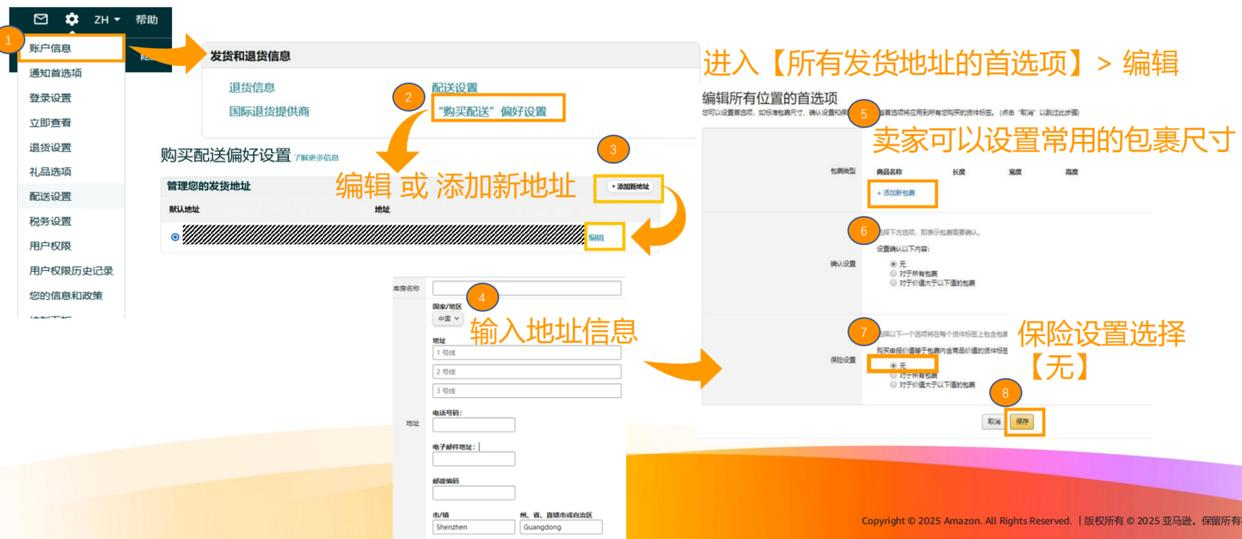

三、在店小秘授权亚马逊多渠道线上发货(Amazon shipping)并启用实时选择渠道
步骤:【物流—系统对接物流—搜索Amazon shipping—点击展开—启用“实时选择渠道”—完善物流设置—保存即可】
注意: 1、若之前已经授权过Amazon店铺,但Amazon shipping显示未授权状态,需重新授权店铺,具体流程可参考:重新授权店铺
2、该渠道的面单不支持加打SKU
3、发件人地址填写跟亚马逊后台购买配送偏好发货地址一样的信息

四、完成以上所有设置,保存成功后,订单选择该渠道申请单号即可
1、单个订单操作:
【待审核/待处理订单状态—订单详情—物流信息—右上角编辑—选择亚马逊多渠道线上发货(Amazon shipping)-实时选择渠道
—填写尺寸/重量—选择带有"FBM Ship+”标识的物流渠道申请单号即可】
注意:包裹尺寸/重量可自动引用【仓库—商品管理】的数据计算,具体流程可参考:自动引用商品管理尺寸/重量数据计算
2、多个订单批量操作:
【待审核/待处理订单状态—勾选订单—批量选择物流方式—选择亚马逊多渠道线上发货(Amazon shipping)-实时选择渠道
—填写尺寸/重量—选择带有"FBM Ship+”标识的物流渠道申请单号即可】
注意:包裹尺寸/重量可自动引用【仓库—商品管理】的数据计算,具体流程可参考:自动引用商品管理尺寸/重量数据计算
常见问题:
Q1:怎么筛选Amazon FBM SHIP+的订单?
A1:订单各个状态支持高级筛选、支持设置订单规则(审单/物流/赠品规则)、导出含有Amazon FBM SHIP+的订单
① 高级搜索:
【订单任意状态—搜索—高级搜索—平台标识—下拉选择“Amazon Easy Ship+订单”—确定】
② 订单规则:
【订单—审单/物流/赠品规则—创建规则—勾选指定平台标识—点击蓝色字体—选择Amazon平台—勾选“Amazon Easy Ship+订单”—确定】
具体流程可参考:审单规则、物流规则、赠品规则
③ 导出订单:
【订单任意状态—勾选订单—导出订单—选择导出勾选订单—选择导出方式—模板类型选择“标准模板”—勾选订单标识字段
—导出,可在Excel表格中筛选平台标识】

Q2:亚马逊店铺后台如何注册Amazon FBM Ship+?
A2:【登录Amazon后台—配送设置—滚动至页面底部的FBM Ship+模板—开始使用—保存即可完成注册 】

Q3:Amazon店铺后台如何添加或删除配送模板?
A3:添加模版:进入FBM Ship+注册页面,会看到一份预选的符合要求的运输模版列表,点击【编辑选择】按钮,
即可从列表中选择需要添加的模版
修改或删除已选模版:进入FBM Ship+页面,导航至【编辑FBM Ship+首选项】,在编辑模版选择页面中,
即可修改或移除模版,点击【保存】以确认更改
Q4:如何追踪我赚取的返现金额?
A4:要跟踪赚取的返现,请在亚马逊店铺平台导航至【付款—交易视图】,设置以下筛选条件:
① 账户类型:标准订单
② 交易类型:通过亚马逊购买的运输服务
③ 日期范围:选择希望查询的时间段
点击【更新】按钮应用筛选,在显示的交易列表中,点击总计列中的金额即可下载报告,
该报告将显示您在该时间段内赚取的返现总额
Q5:为什么不同订单获得的返现金额不同?
A5:返现旨在补贴从标准配送升级至加急配送的成本,因此,亚马逊预先协商的折扣运费和返现金额可能因承运商、
配送方式、始发地和目的地而异,这些因素的差异会影响您每次发货可获得的返现金额
Q6:Amazon FBM Ship+订单提交发货报错:You must use Buy Shipping to purchase label for FBM Ship+ orders?
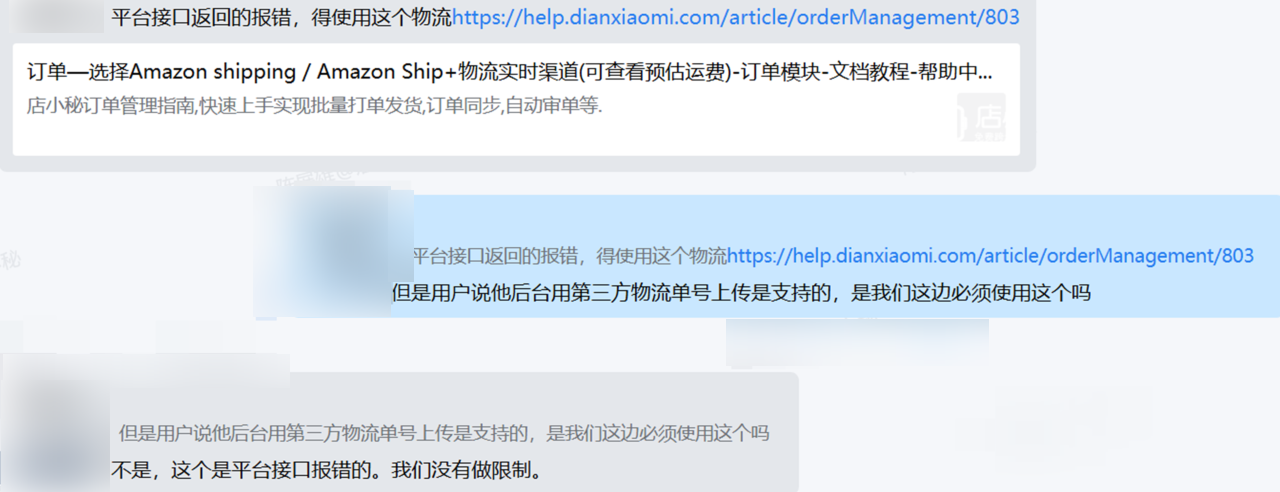
之前订单使用同一个物流可以发货,现在用小秘申请的单号到后台也可以上传,为什么通过小秘还是报错?
A6:平台接口限制,要使用选择Amazon shipping / Amazon Ship+物流实时渠道申请单号发货
具体流程可参考:https://help.dianxiaomi.com/article/orderManagement/803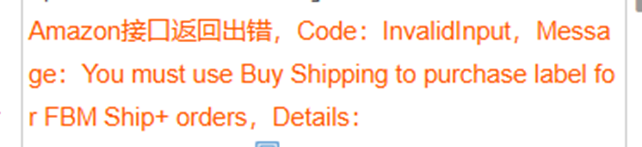
 联系我们
联系我们