
订单处理(基础入门指南)
 视频教程:点击观看《订单处理发货流程》
一、教程前言
本教程主要介绍订单处理的基础发货流程,适合新店铺、首次使用店小秘处理订单或日常订单履约的商家;
熟练基础操作后,如需进一步提高发货效率等拓展能力,可查阅:《订单处理(进阶功能汇总)》,解锁全部进阶功能。
二、核心流程概览
订单从同步到发货,共 5 个状态,逐级流转: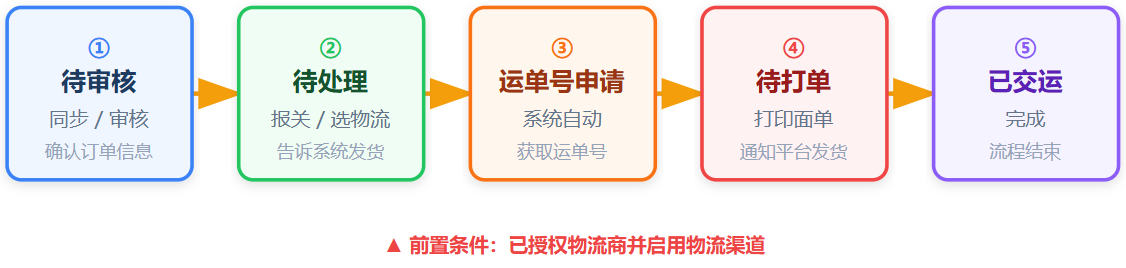
三、操作流程 前置条件:处理订单前,请务必先完成物流授权并启用物流渠道,否则无法获取运单号、打单发货 点此查看物流授权教程
第一步:待审核|同步订单、审核可发货订单
目的:确认订单信息无误,筛选能正常发货的订单
路径:【订单—订单处理—待审核—同步订单—选择订单—单个/批量审核—订单会流转至「待处理」状态】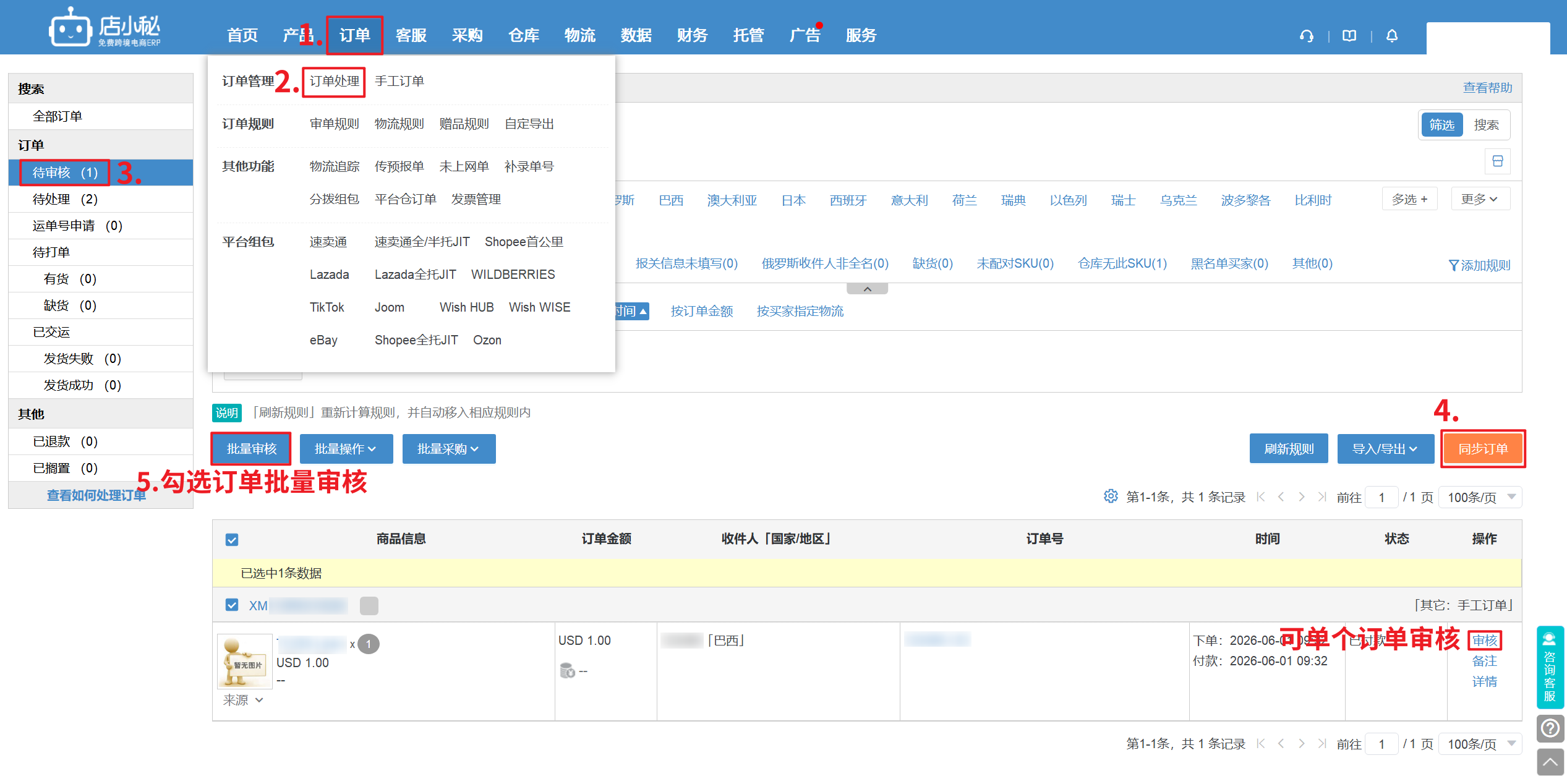
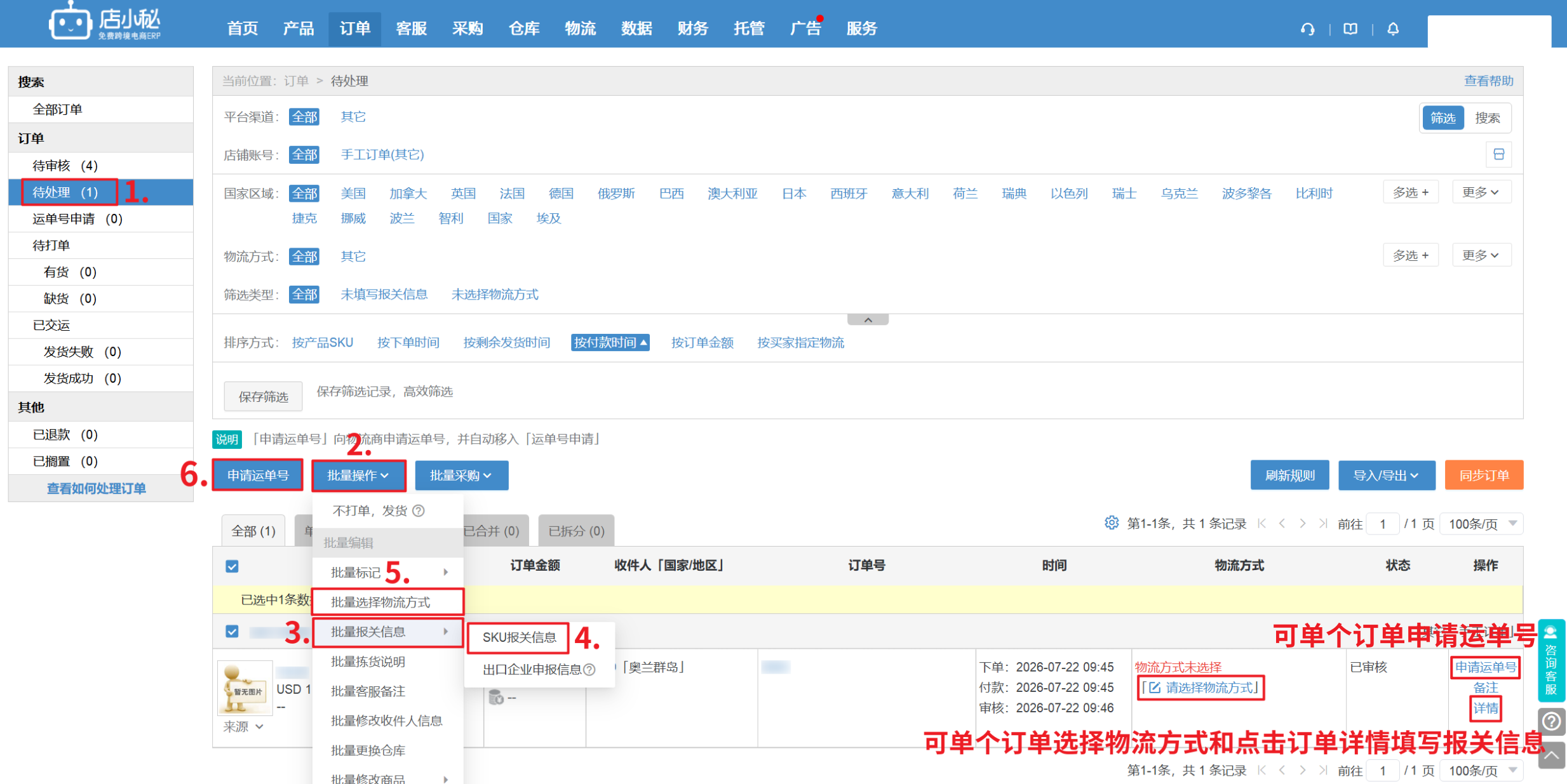
第二步:待处理|先填写报关、再选物流、申请运单号
目的:告诉系统发什么货、走哪个物流、发给谁
路径:【待处理—选择订单—单个/批量填写报关信息、选择物流方式—单个/批量移入流转至「运单号申请」状态】
第三步:运单号申请|获取运单号
目的:等待平台/物流商返回有效快递追踪单号,拿到单号才算申请成功
路径:【运单号申请—等待平台/物流商系统返回运单结果—选择申请成功订单—单个/批量移入流转至「待打单」状态】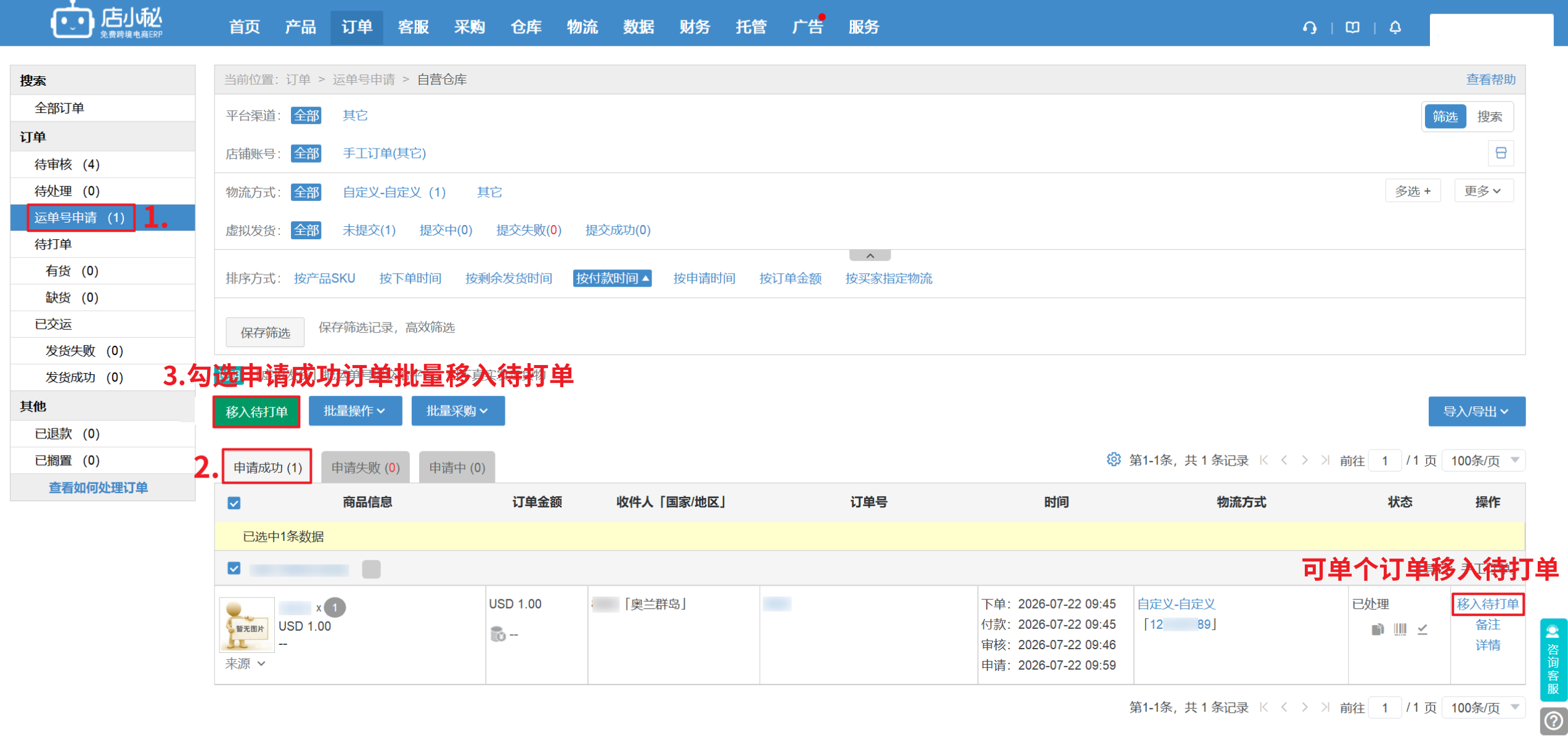
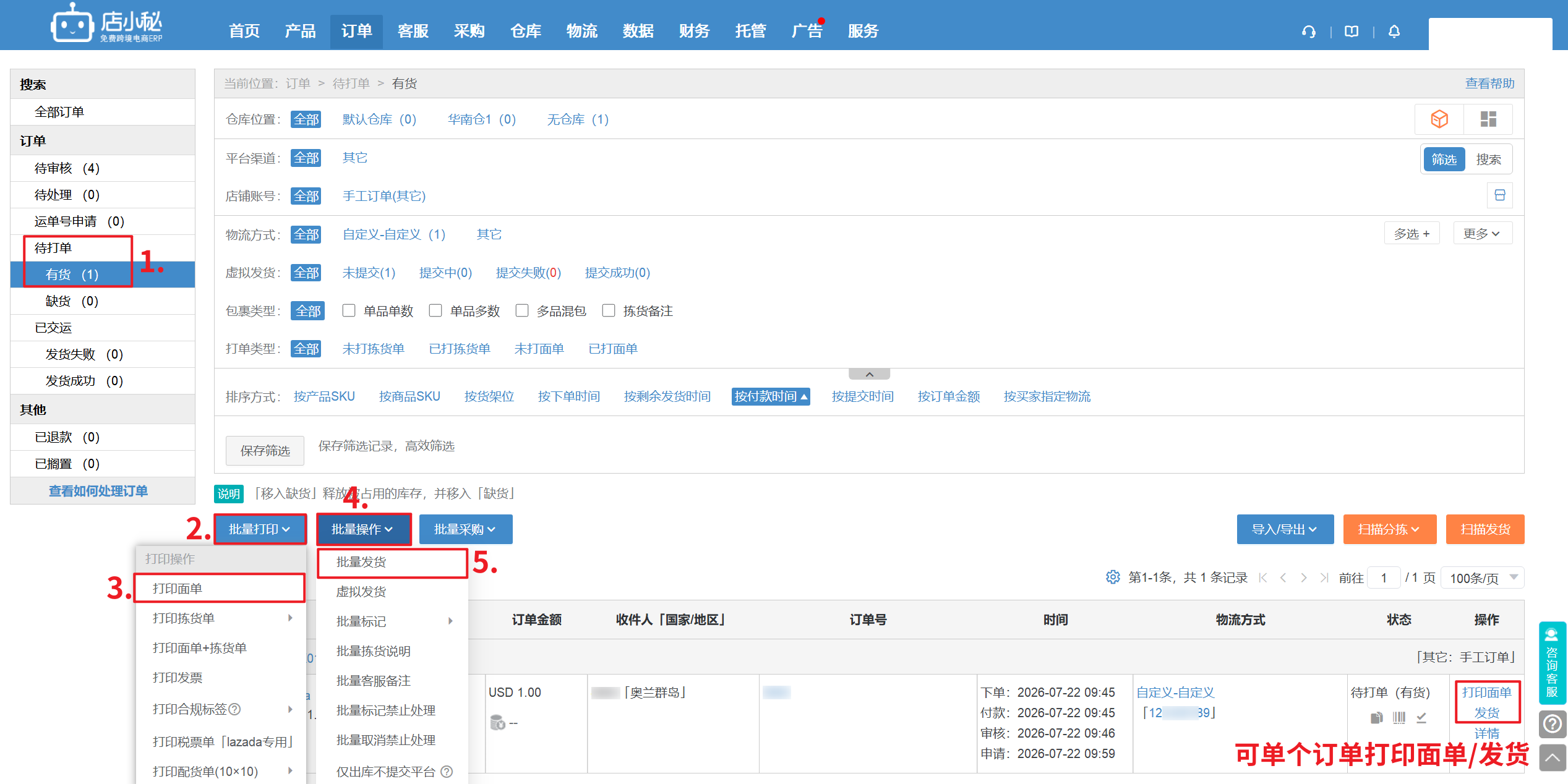
第四步:待打单|打印物流面单、完成发货
目的:打印快递面单贴到包裹外包装,同时把发货信息同步到跨境店铺后台
路径:【待打单—选择订单—单个/批量打印面单和发货,将发货信息同步至销售平台—订单会流转至「已交运」状态】 关于“有货/缺货”状态说明:
默认有货:若您未使用“店小秘仓库”模块,订单移入【待打单】后默认均为【有货】状态,可直接打印;
缺货判断处理:仅当使用“店小秘仓库” 且 “库存不足”时显示【缺货】,可前往【仓库—仓库清单】补货后,
返回订单列表点击【刷新库存】自动移入有货,或手动移入【有货】即可打印。
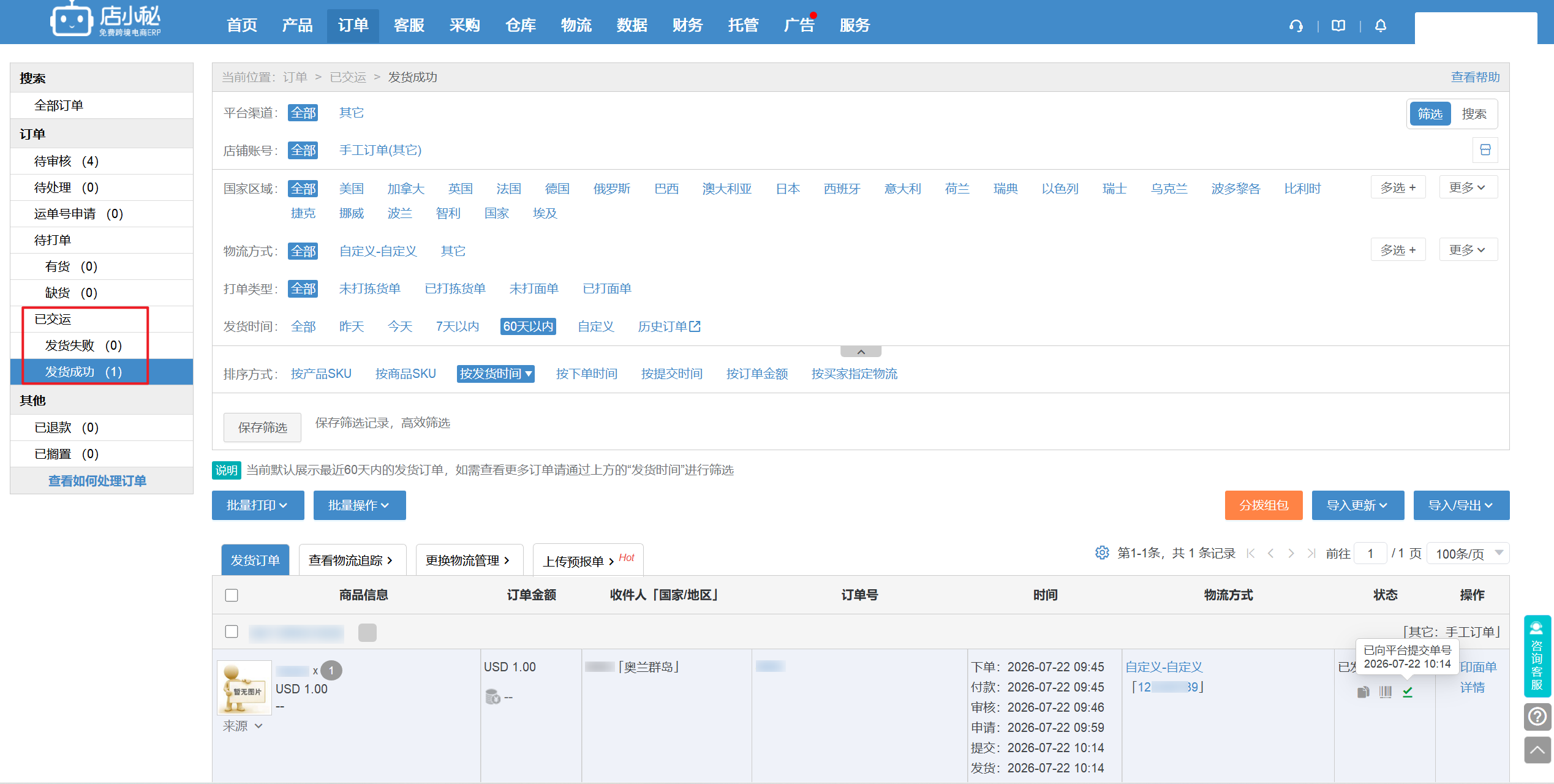
第五步:已交运|查看最终发货结果,订单最终分为两种结果状态:
① 发货成功:运单号已成功同步销售平台,订单发货流程全部完成
② 发货失败:运单号未成功提交销售平台,订单未完成发货,可根据帮助文档排查异常原因并重试 点此查看教程
 熟练基础发货流程后,可查阅《订单处理(进阶功能汇总)》,了解各类拓展高效发货功能
四、常见问题
Q1:待审核状态看不到最新订单怎么办?
A1:小秘会自动同步订单,但不是实时返回的,建议您在处理前先手动点击页面上的【同步订单】按钮。
Q2:每次都要填写报关信息吗?
A2:不用,您可在批量填写报关信息时勾选【永久生效】,后续相同 SKU 会自动应用,无需重复操作。
具体流程可参考:https://help.dianxiaomi.com/article/orderManagement/132
Q3:我不想每次都手动选物流,能自动匹配吗?
A3:可以,您可以提前设置【物流规则】,设置完成后,系统会自动分配物流方式。
具体流程可参考:https://help.dianxiaomi.com/article/orderManagement/41
Q4:可以设置让系统自动申请运单号,不用人工手动点吗?
A4:可以,您可以设置【运单号自动申请规则】,设置完成后,符合条件的订单会自动申请运单号。
具体流程可参考:https://help.dianxiaomi.com/article/orderManagement/3112
 联系我们
联系我们