
订单—物流申报欧盟PID产品识别码(M‑PID、NS‑PID、S‑PID)
您可在店小秘通过自动申报配置、手动填报两种方式向物流商提交申报。
PID类型说明:
| PID 类型 | 是否必填 | 定义 | 示例 |
|---|---|---|---|
| 商家产品识别码 (M-PID) | 必填 | 由销售网站、电商平台或卖家分配的内部商品编号 | 平台内部SKU、亚马逊ASIN码、交易ID等 |
| 制造商产品识别码 (NS-PID) | 必填 | 由制造商、生产商或供应商分配的,用于识别该产品型号的内部货号 | 制造商内部型号,批次号和序列号 |
| 国际标准商品编码 (S-PID) | 如有则填 | 基于国际公认的标准编码 | 全球贸易项目代码 (GTIN)、欧洲商品编码 (EAN)、国际标准书号 (ISBN)、 通用产品代码 (UPC) 或基于条码的代码等 |
注意事项:
【1】支持范围:仅部分物流商支持填报欧盟PID识别码 点此查看具体支持清单;
若您使用的物流商不在支持清单中,请让物流商联系店小秘提供接口文档进行对接
【2】优先级:手动报关>自动推送ASIN(仅亚马逊平台支持)>欧盟PID配置>订单内手动修改保存的报关信息>
>订单配对店小秘商品SKU的报关信息>默认常用报关模板信息
【3】答疑指引:PID填报报错、规则疑问等问题,点此查看详见常见问题汇总文档
操作流程:
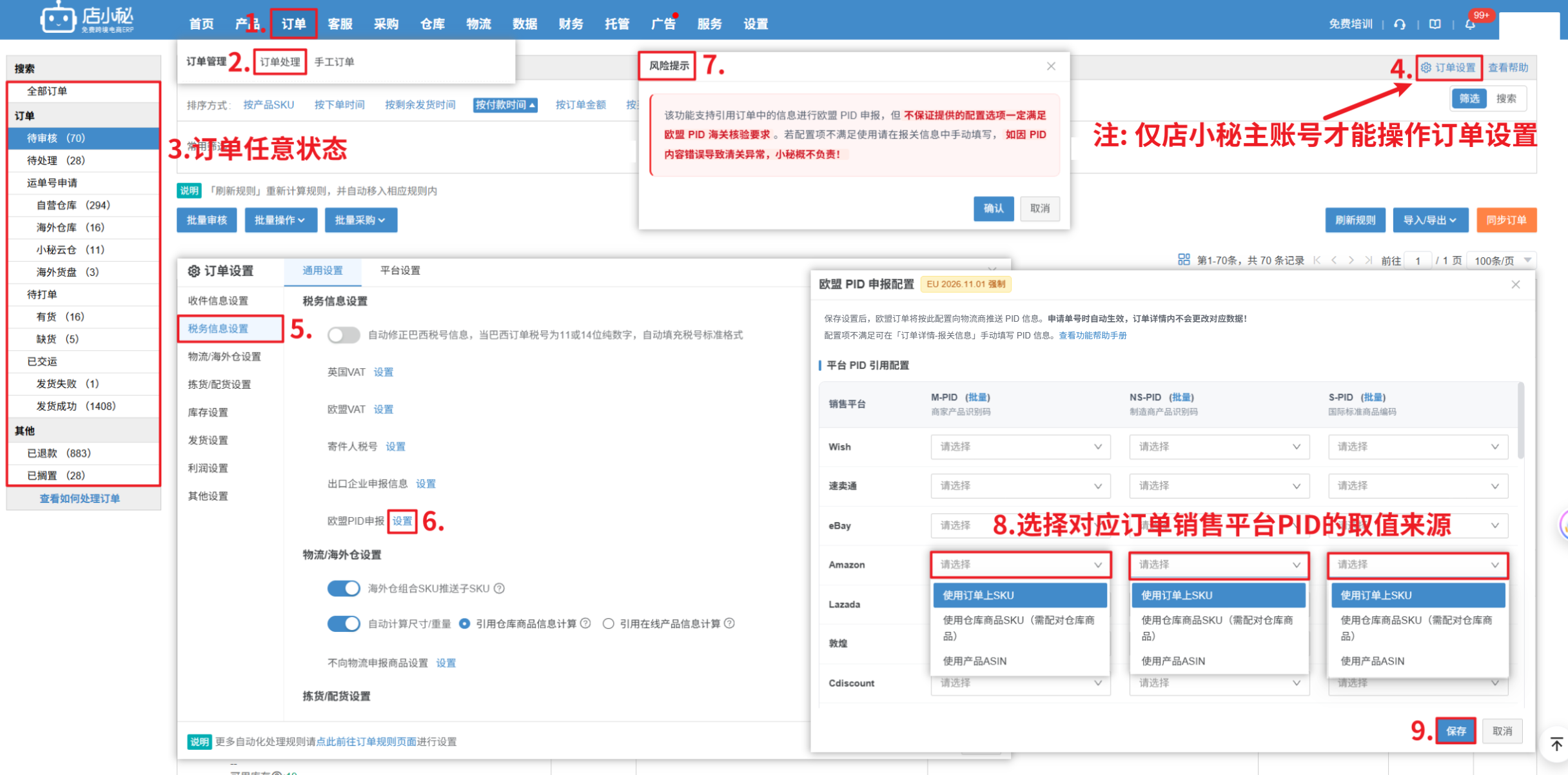
方式一:自动申报欧盟PID
适用场景:大批量欧盟订单,可按销售平台统一配置PID取值来源,自动向物流商推送PID信息,无需逐单手动维护
 开启后,仅在申请单号时自动向物流商推送PID信息,不会自动填充或修改订单详情里的报关信息!

取值方式:
① 使用订单上SKU:引用订单出单产品信息中的SKU作为PID来源
② 使用仓库商品SKU:引用已配对仓库商品SKU作为PID来源,需先在仓库完成订单产品与仓库商品的配对 点此查看教程
③ 使用产品ASIN:仅亚马逊平台支持,引用在线产品ASIN作为PID来源
说明:部分物流渠道的ASIN传值与M-PID共用同一字段;当同时开启「自动传ASIN」和「PID自动配置」时,优先取ASIN作为M-PID;
若未开启「自动传ASIN」,则取PID自动配置中设置的来源。
操作步骤:【登录店小秘主账号—订单处理—订单任意状态—右上角「订单设置」—税务信息设置—欧盟PID申报—确认风险提示
—选择销售平台PID的取值来源—保存】
注意:本功能仅支持引用订单产品信息申报欧盟PID,不保证配置内容满足海关核验要求,
若配置项不满足使用请在报关信息中手动填写,如因PID内容错误导致清关异常,小秘概不负责!
方式二:手动申报欧盟PID( 共五种操作入口,可根据实际业务场景任选其一操作即可)
入口①:订单详情填写
适用场景:多笔订单临时批量补填、运单号申请报错应急处理、需要单独修改PID信息
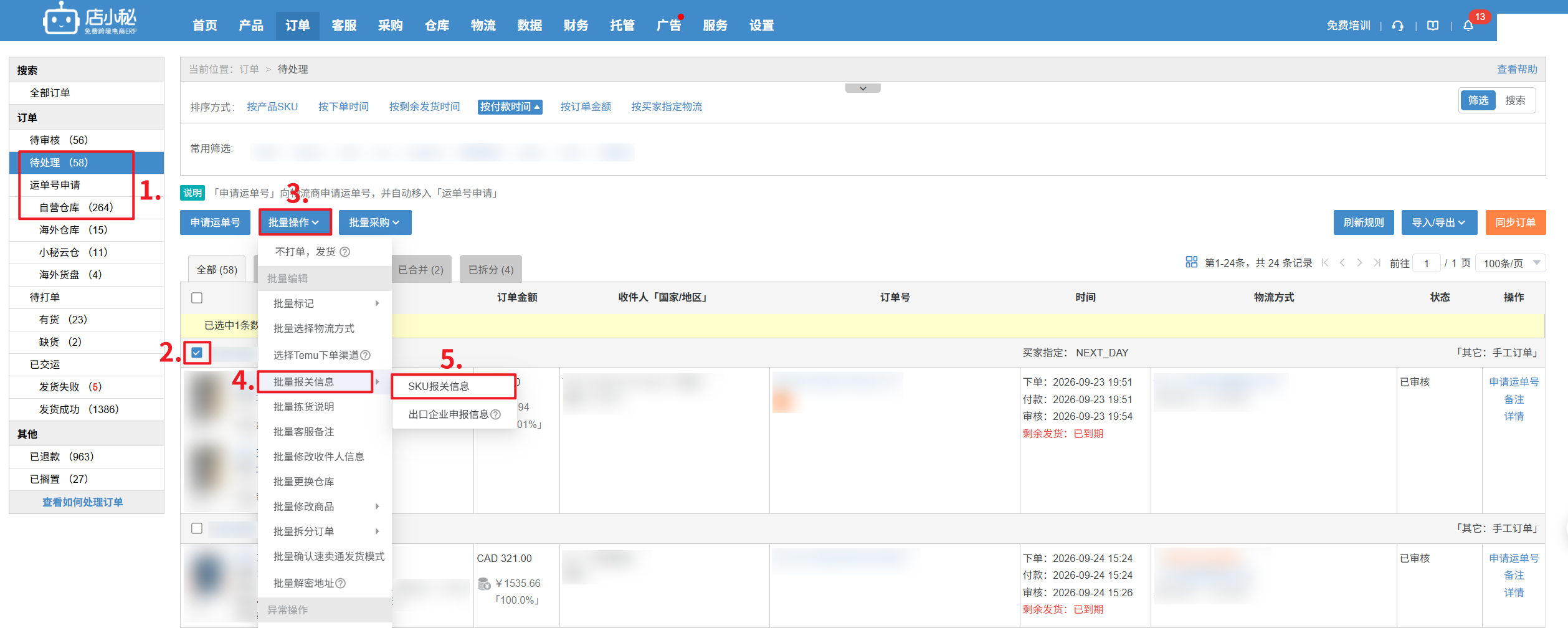
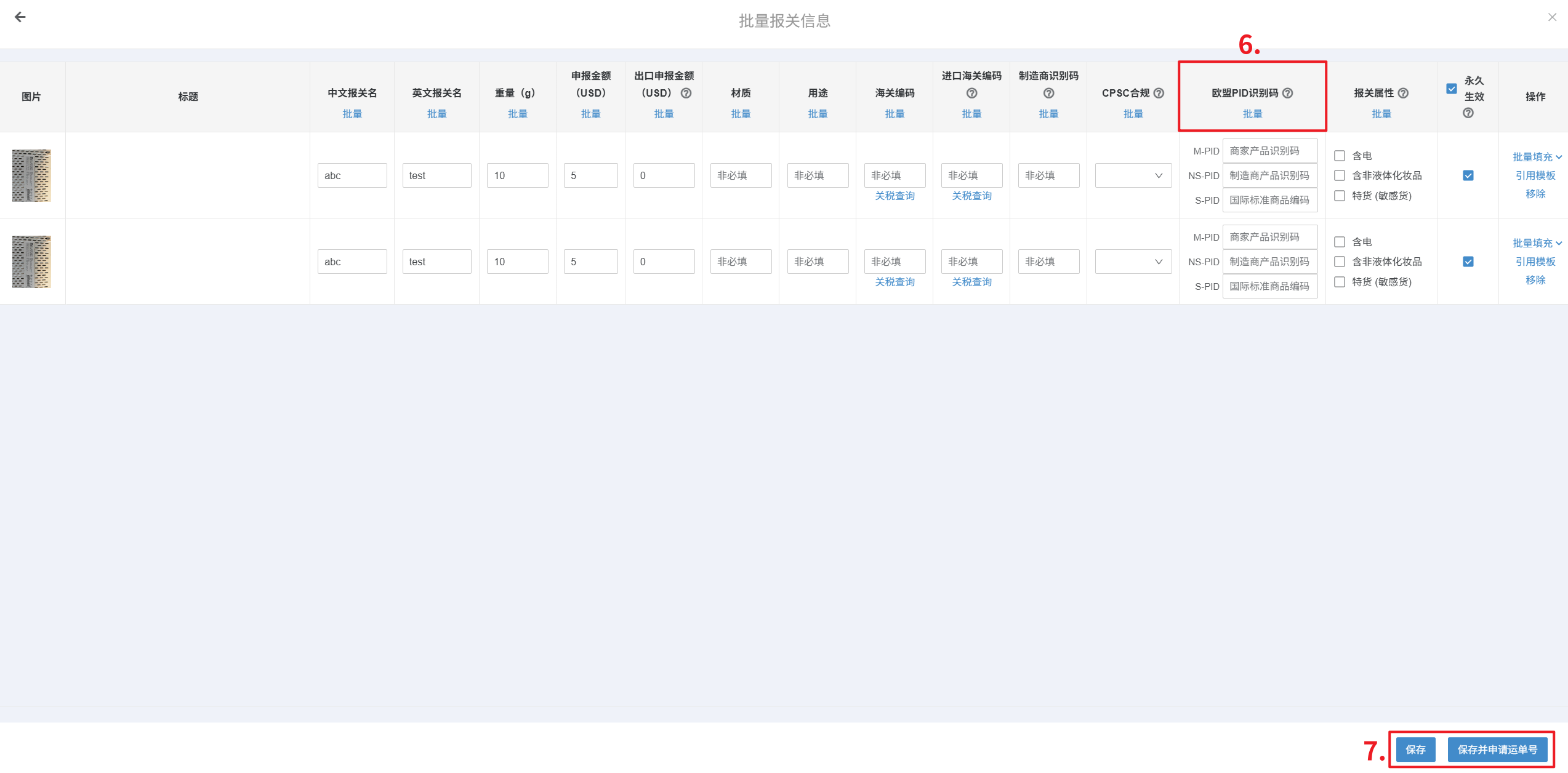
1、批量操作:【待处理/运单号申请失败状态—勾选订单—批量报关信息—SKU报关信息—填写欧盟PID识别码—保存】
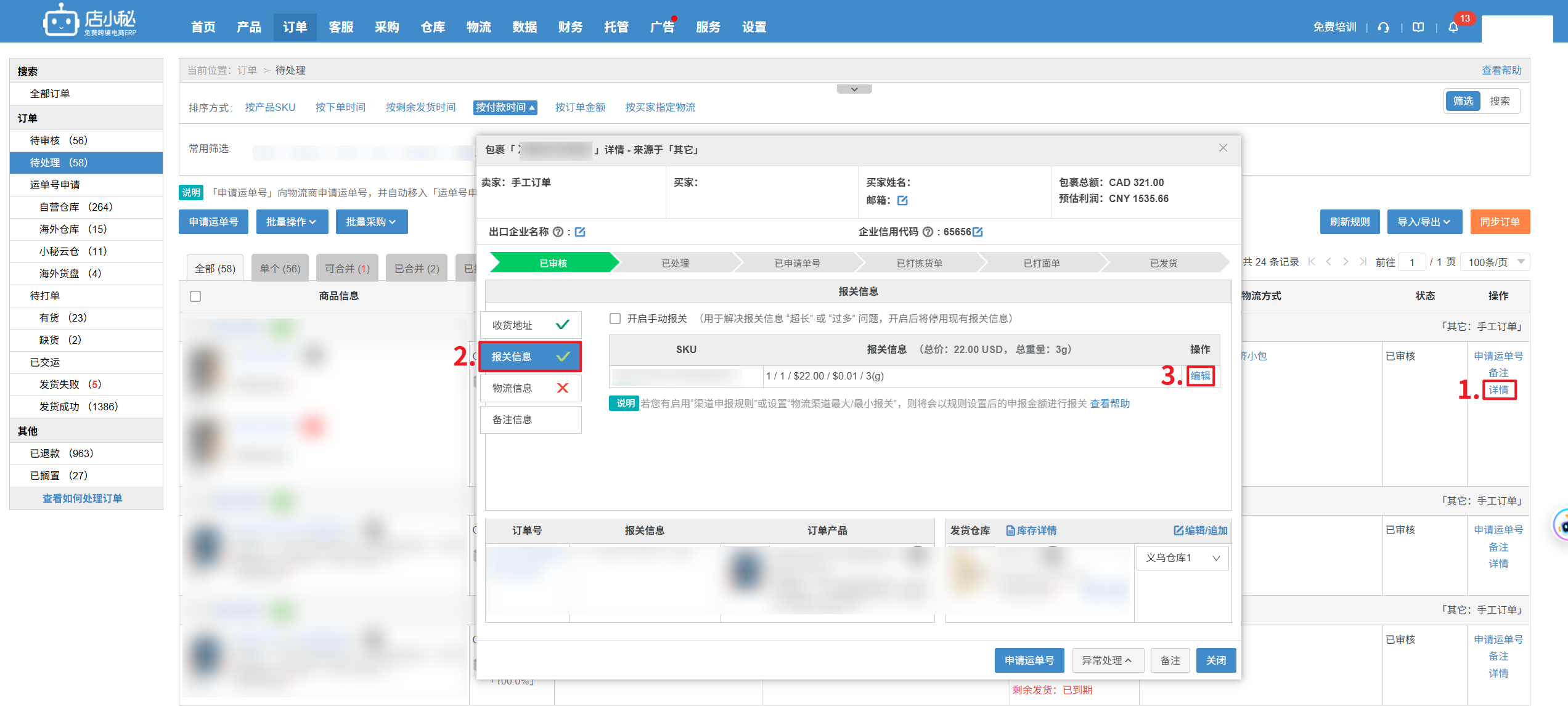
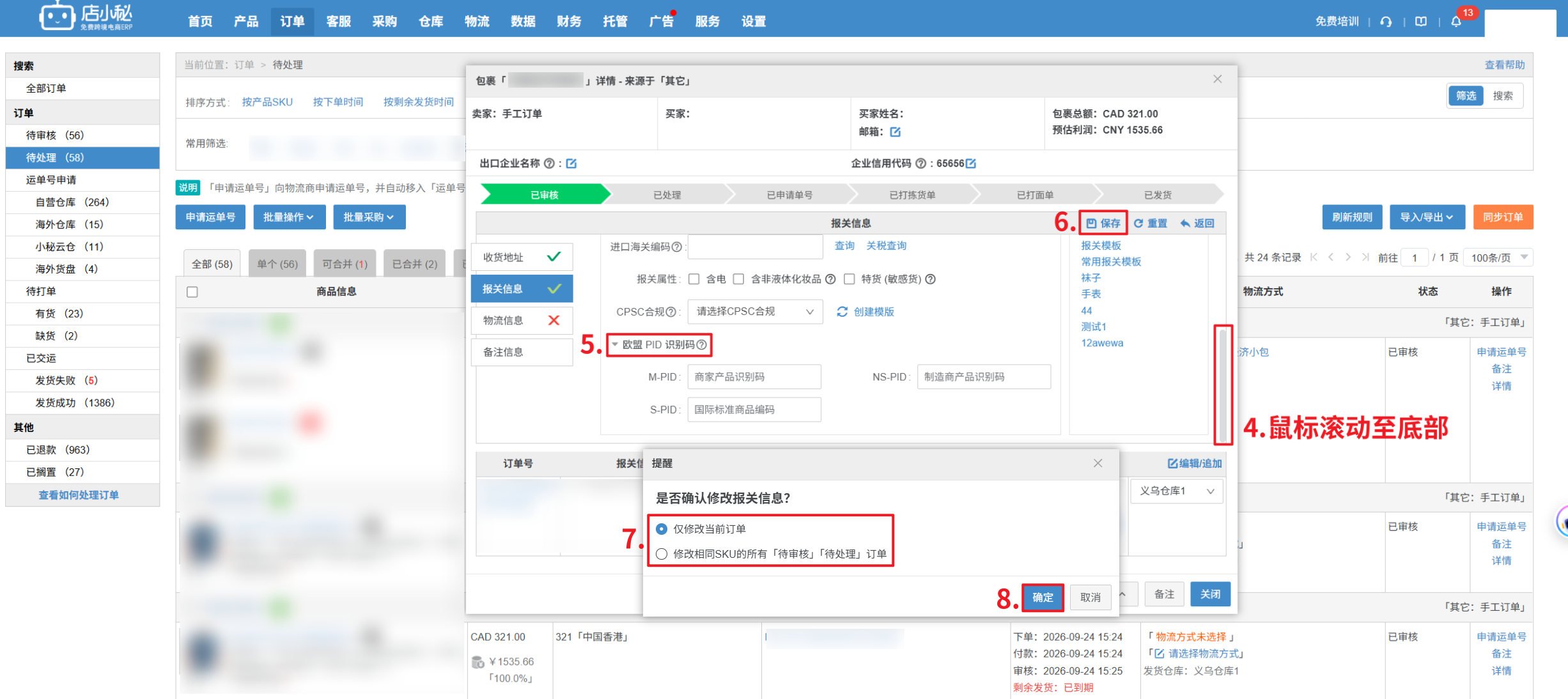
2、单个操作:【订单详情—报关信息—编辑—填写欧盟PID识别码—保存—可选择仅对当前订单 或 对后续相同SKU生效—确定】
入口②:仓库商品管理填写
适用场景:已使用小秘仓库功能,且订单完成匹配商品SKU,可提前维护PID报关,后续新订单会自动引用,减少重复录入
注意:① 前提仅针对未执行操作过全局配对【修改相同SKU的所有「待审核」「待处理」或 批量永久生效】的订单,才会生效引用
② 填写欧盟PID识别码时,报关中英文名称、申报金额、申报重量 4 项需同步填写,缺填则该PID不会在订单详情内显示
1、批量编辑:【仓库—商品管理—勾选商品SKU—批量操作—批量编辑报关信息—填写欧盟PID识别码—保存】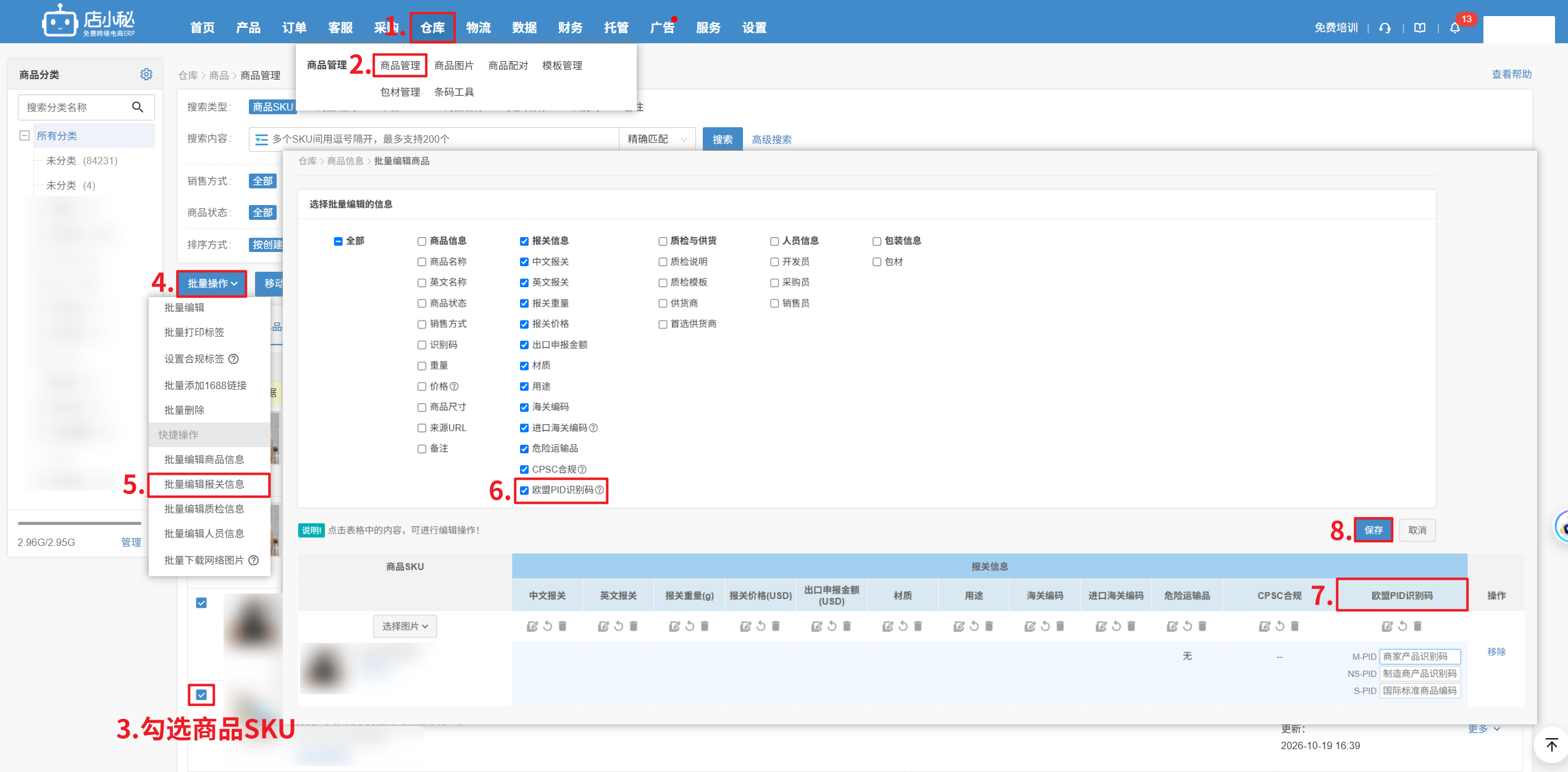
2、导入更新:【仓库—商品管理—选择导入商品SKU类型—导入更新—下载模板—表格内填写欧盟PID识别码
—导入文件成功后,该SKU报关PID信息将会更新覆盖】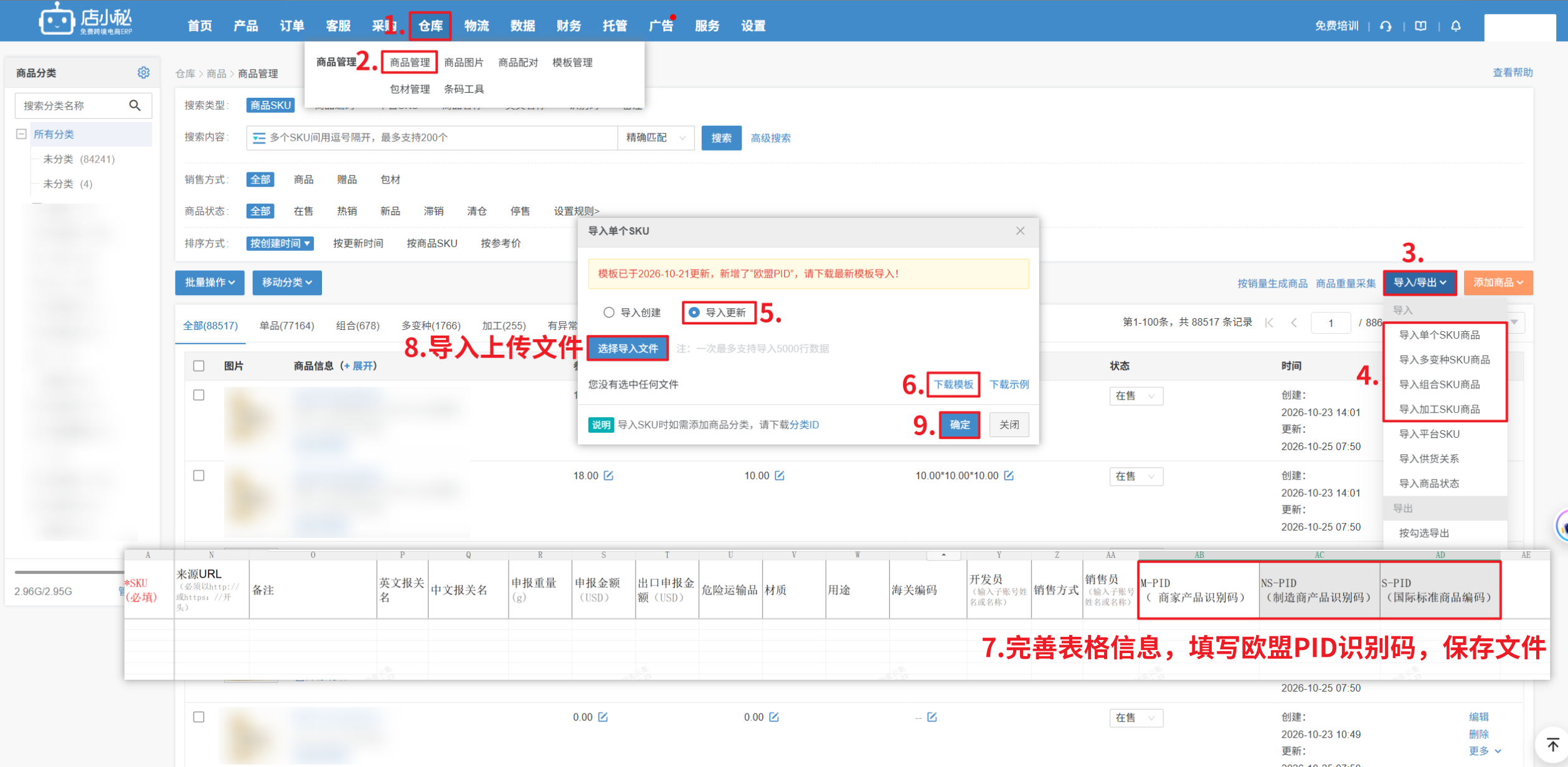
3、单个编辑:【仓库—商品管理—编辑—物流与包装—填写欧盟PID识别码—保存】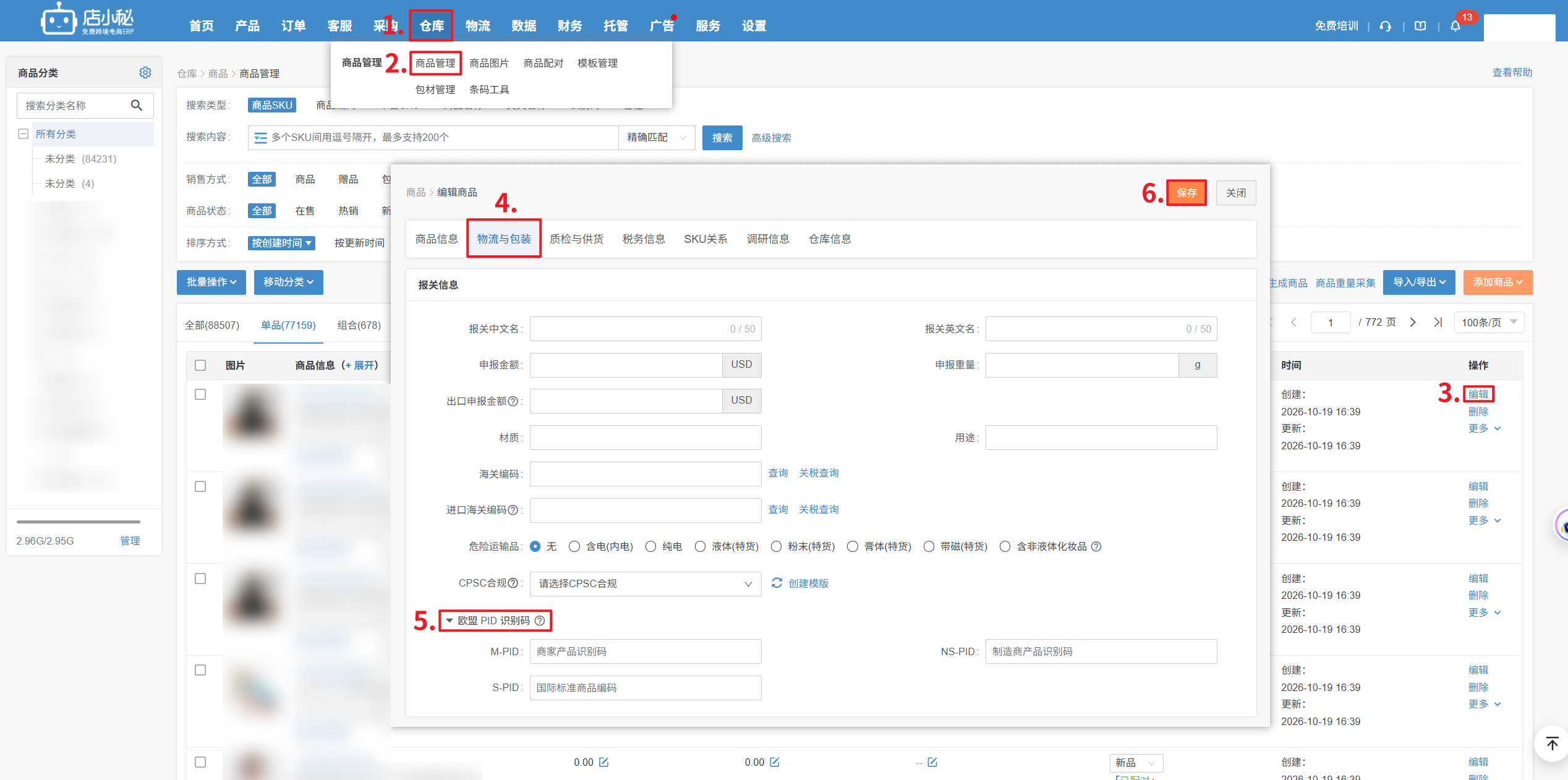
入口③:常用报关信息填写
适用场景:PID信息固定不变、多订单重复使用同一套报关PID,保存为模板快速引用,减少重复填写
步骤:【物流—常用报关信息—创建/修改—填写欧盟PID识别码—确定】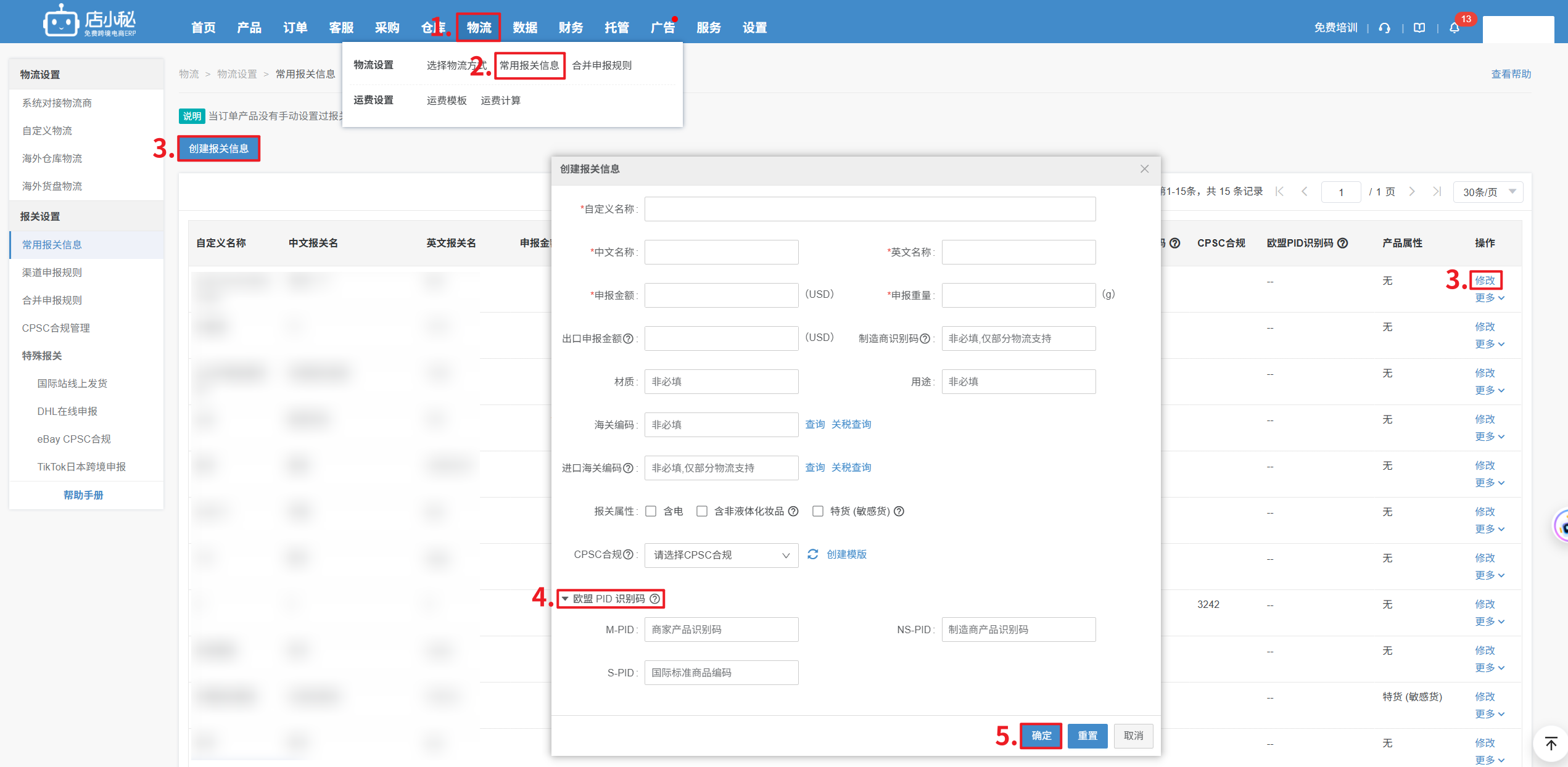
入口④:手动报关填写
适用场景:订单原有报关信息异常(品名超长、数量过多)无法申请运单,需要自定义整套报关内容同时填报PID
操作步骤:【订单详情—报关信息—手动报关—填写欧盟PID识别码—确定】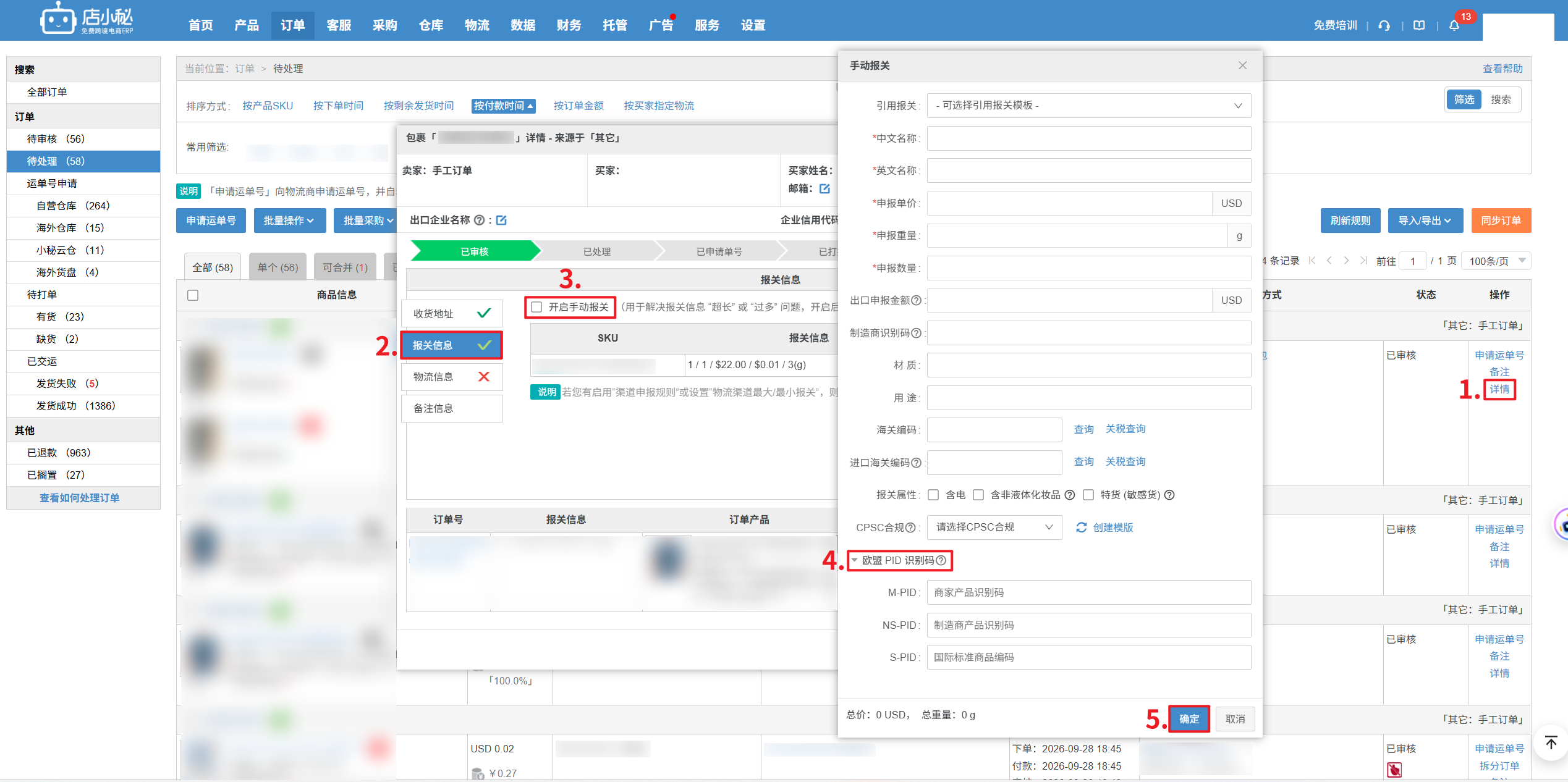
入口⑤:导入手工订单填写
适用场景:需要录入非平台订单、线下成交的手工订单,订单发往欧盟需批量填报PID识别码,可通过模板导入快速填写
操作步骤:【订单—订单处理—导入订单—系统模板导入—下载模板—表格内填写欧盟PID识别码—保存,导入上传文件】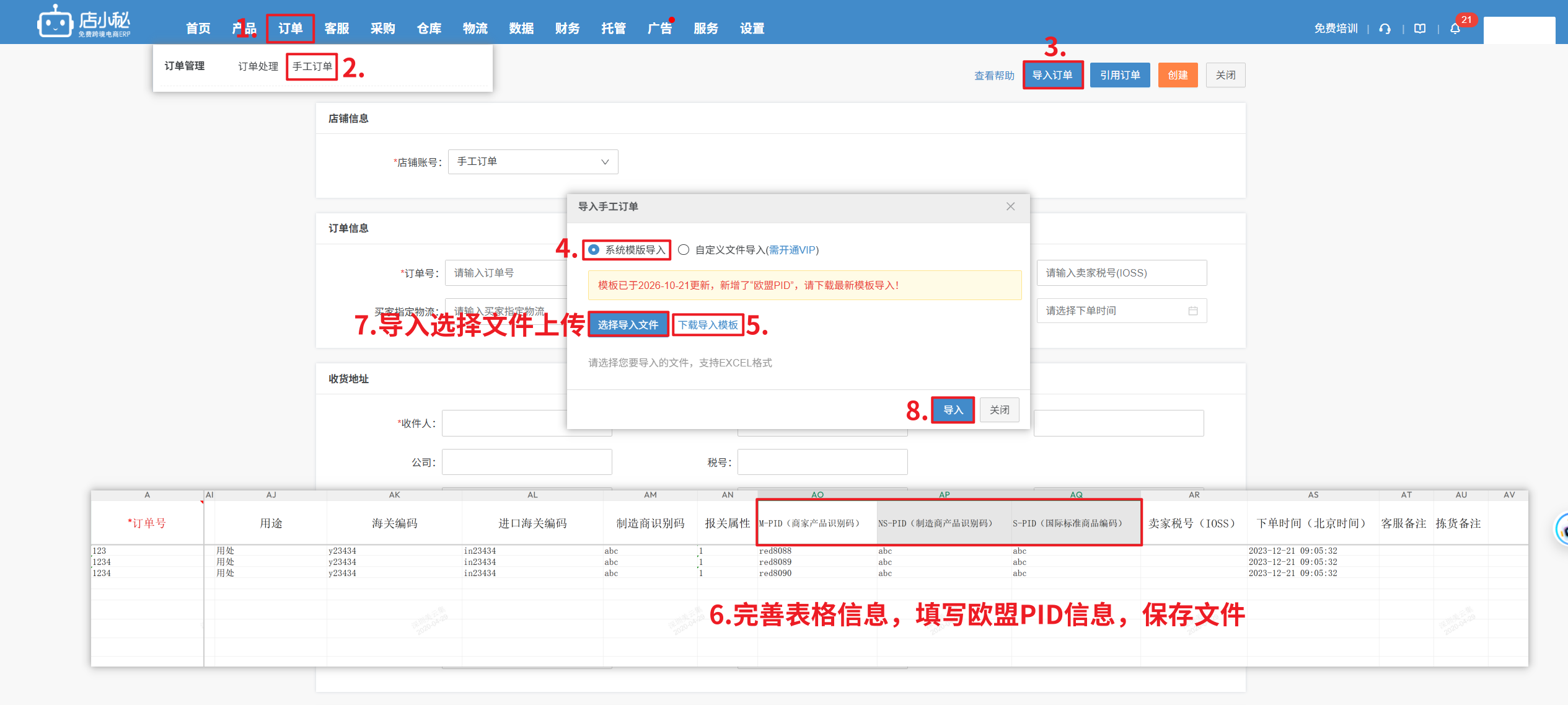
 联系我们