
产品—noon发布产品报错:noon未配置启用仓库/暂无可用的FBPI或directship_v2类型的仓库



原因:noon后台FBPI(Fulfilled By Partner Integration)或FBP(Fulfilled By Partner)仓库配置未完成,
进度未满100%,仓库处于未激活(Inactive)状态;
解决方案:进入noon后台FBPI或FBP仓库页面,完成仓库配置,进度必须达到100%,才能成功启用激活仓库
操作流程:
一、FBPI(跨境直供)仓库创建教程
第一步:【进入noon后台FBPI仓库页面—点击Configure Warehouse—Choose integrator—填写Webhook URL和API key—应用】


Webhook URL固定为:https://sync.dianxiaomi.com/noonPush/noonMsg.json
API key获取方式:
【登录noon后台—进入User Access页面—点击Add Service Account—自定义填写Display Name和Username—Next
—设置权限—Update—复制获取Key信息】


第二步:【返回Warehouse Settings页面—配置Warehouse General Configurations—设置处理时间、配送模式和节假日—保存】

第三步:noon后台确认仓库全部配置完成,仓库状态为Active(活跃);
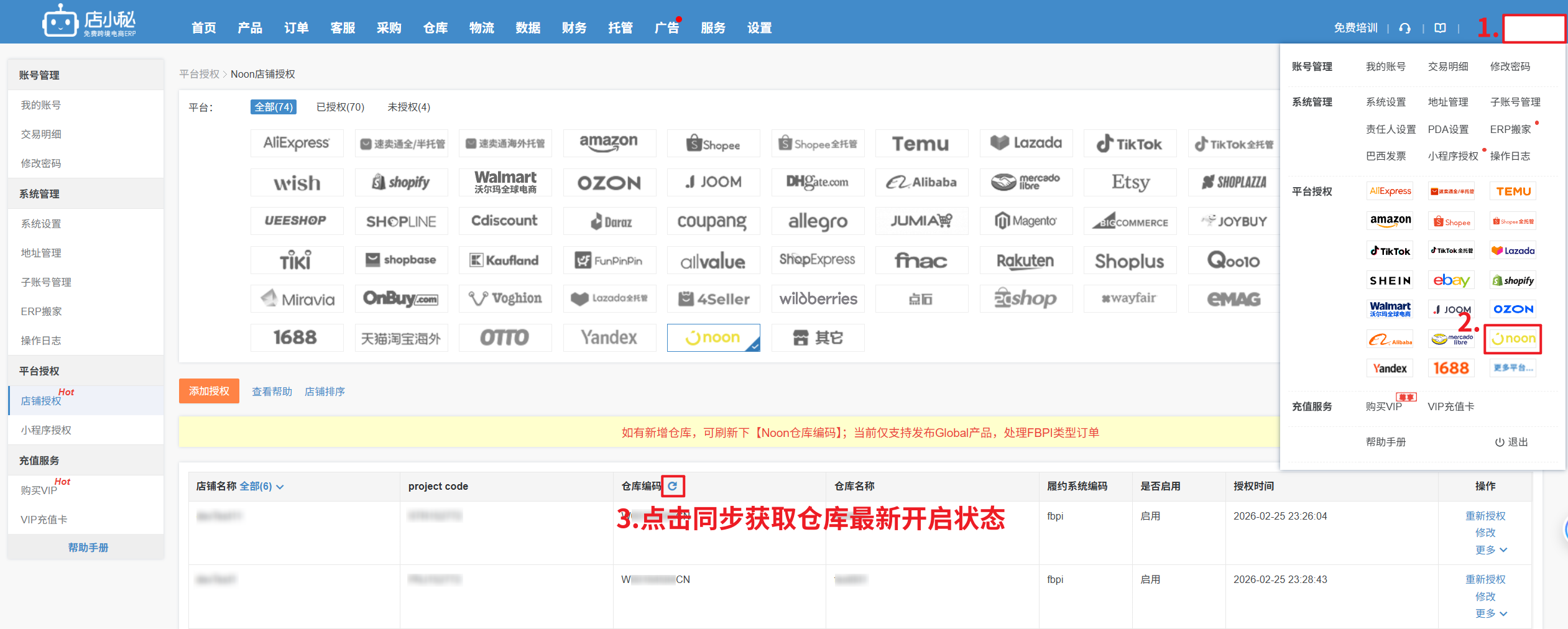
前往店小秘【主账号用户名—平台授权】位置重新同步仓库状态,再编辑Global库存信息
二、FBP Direct仓库创建教程
第一步:在Noon打开仓库管理
登录商家后台( Noon Seller Lab),在菜单栏点击Fulfilled by Partner -> Warehouse,点击 Create Directship Warehouse。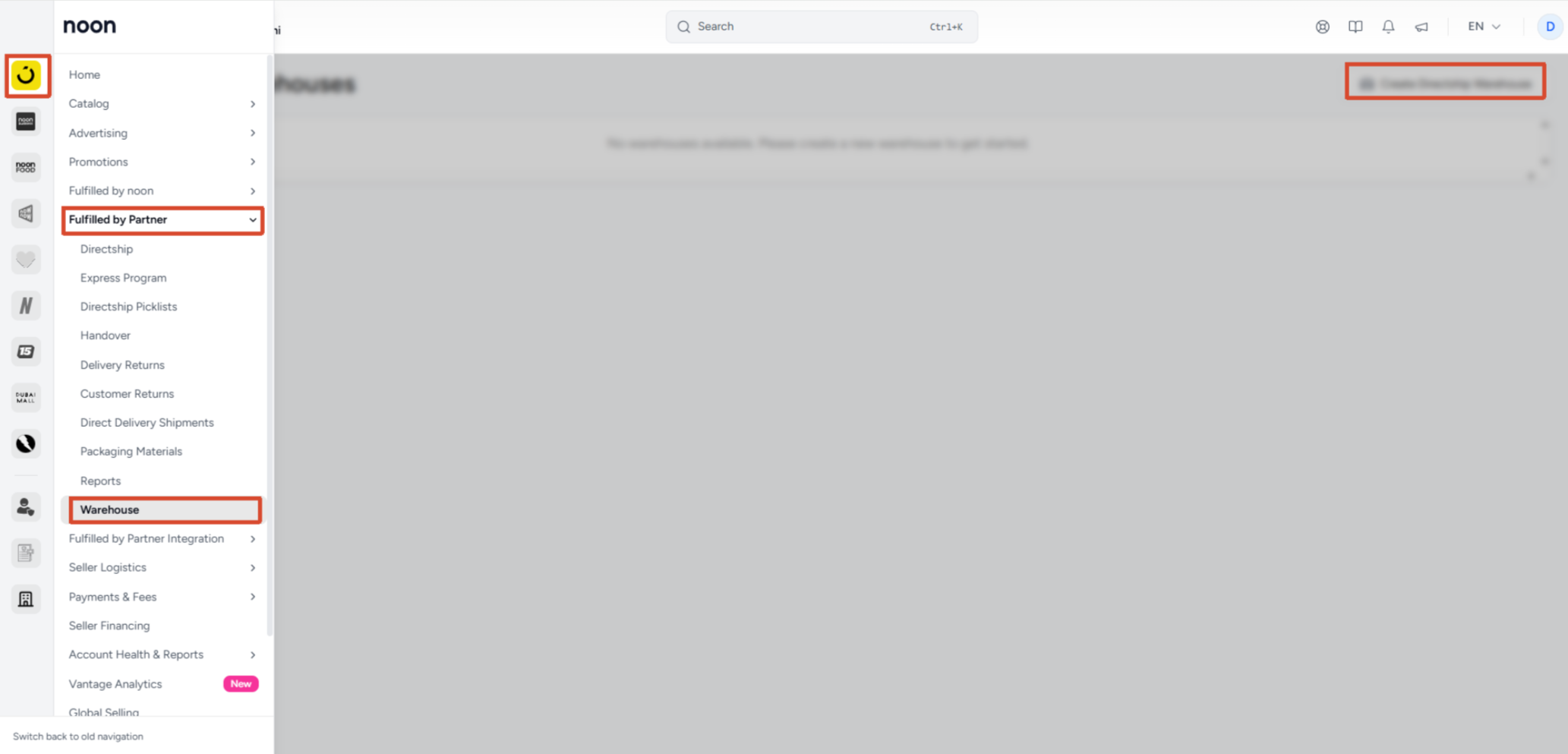
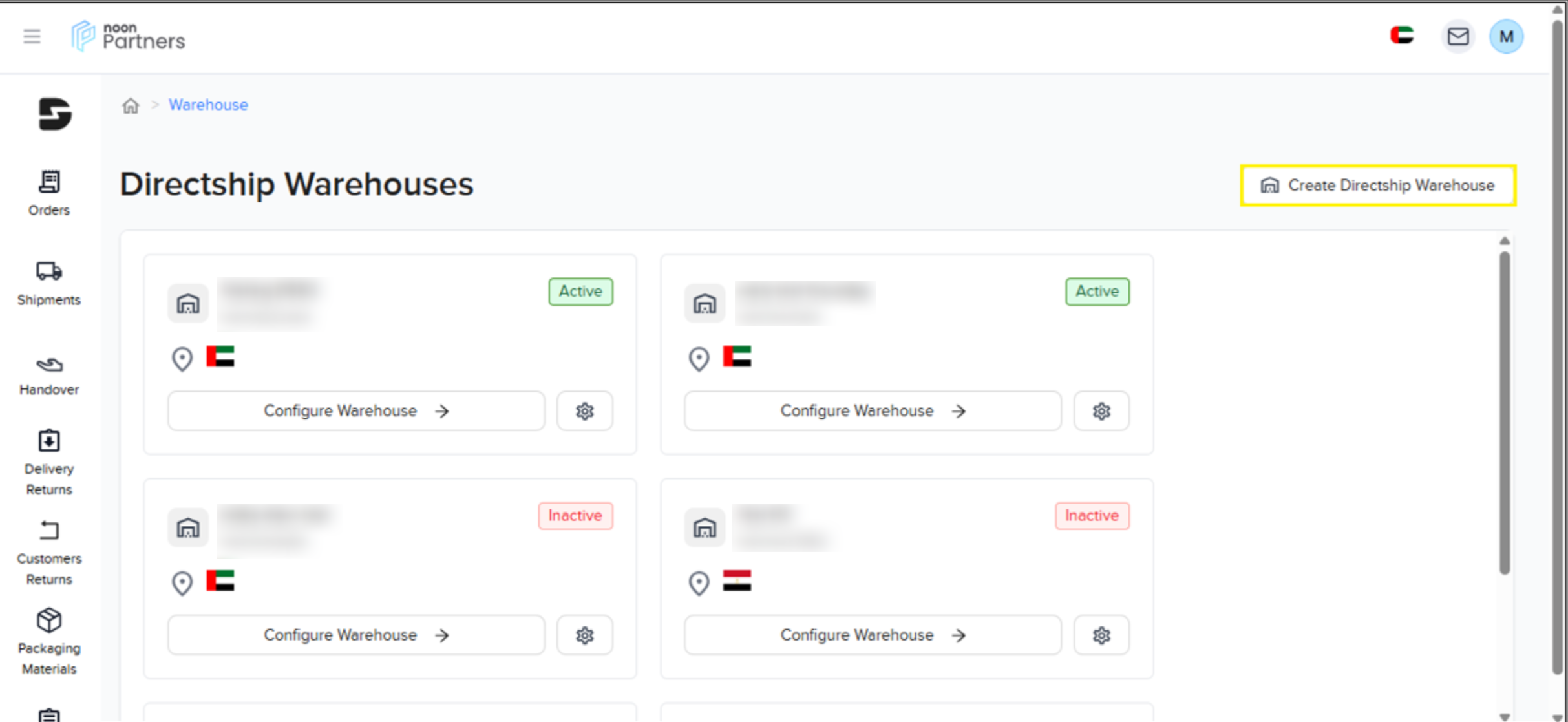
第二步:创建中国仓库
在创建页面填写 Warehouse Name(仓库名);将 Country(国家) 选择为 China(中国),然后点击 Create Warehouse。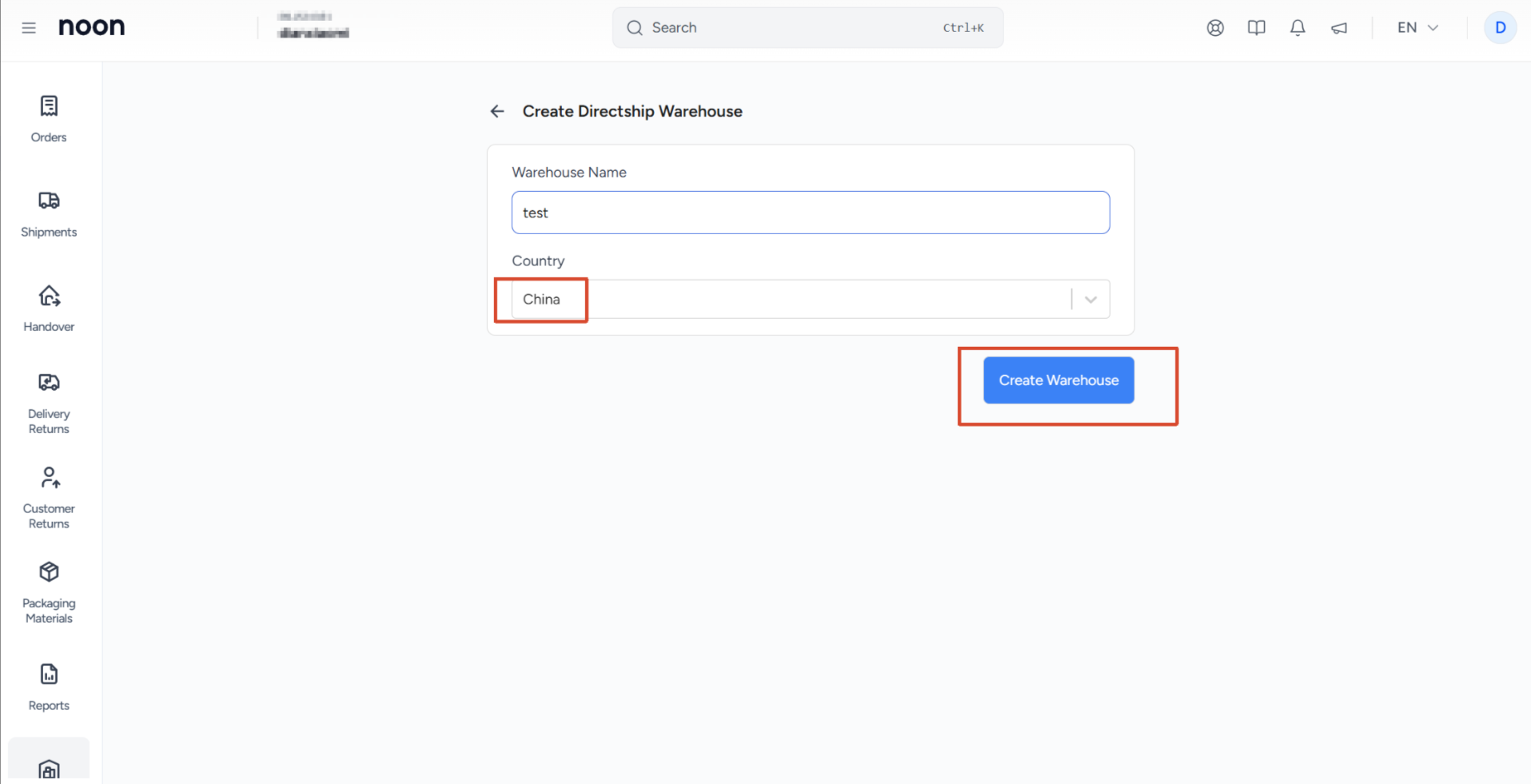
第三步:设置处理时间和配送模式
① 打开新建仓库的设置,在 Warehouse General Configurations(仓库常规配置) 一栏点击 Required,进入配置页面。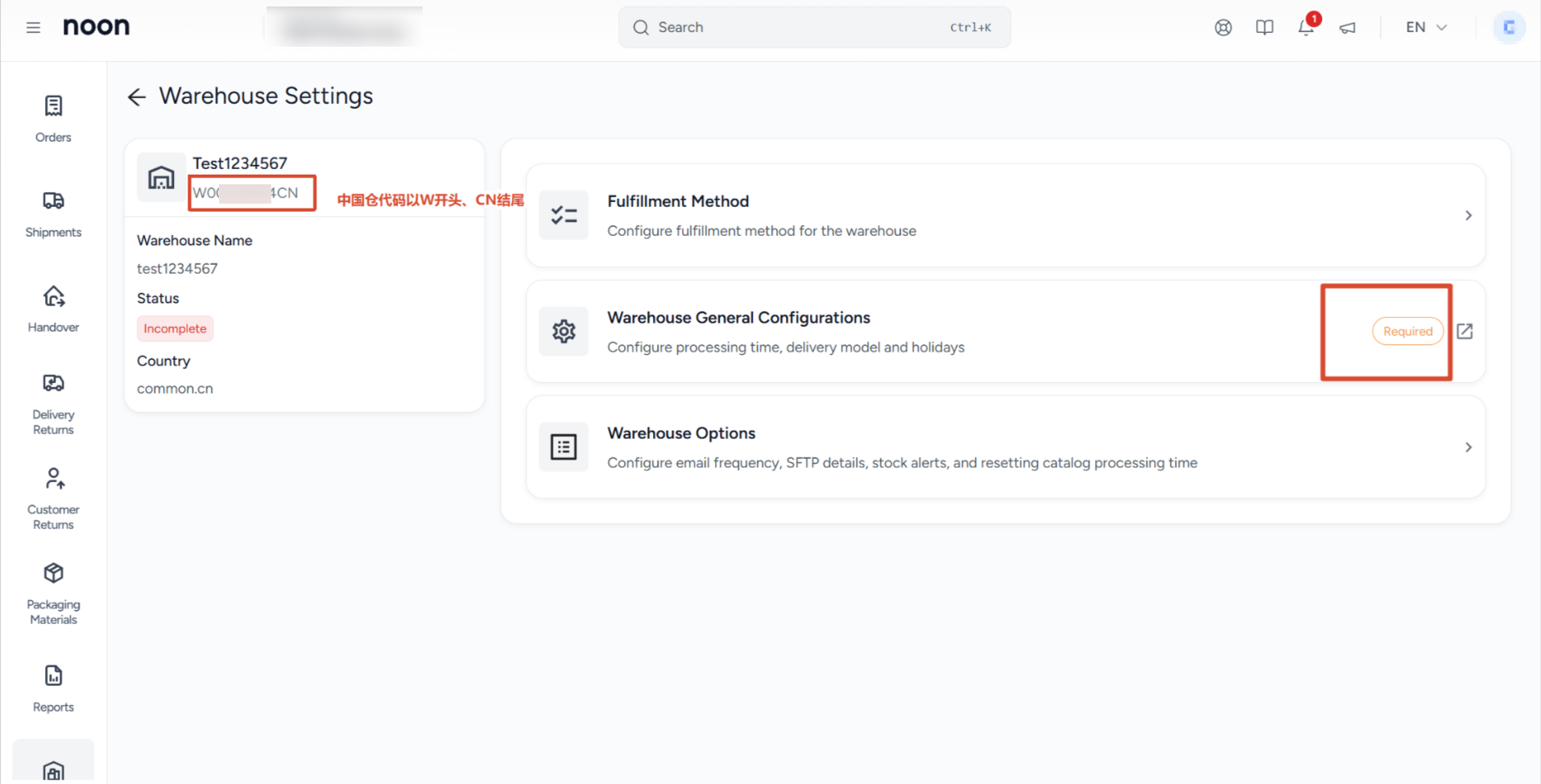
② 点击 Add Processing Time(添加仓库备货处理时间),在 Select Processing Time 中选择备货处理天数。请按实际备货能力设置。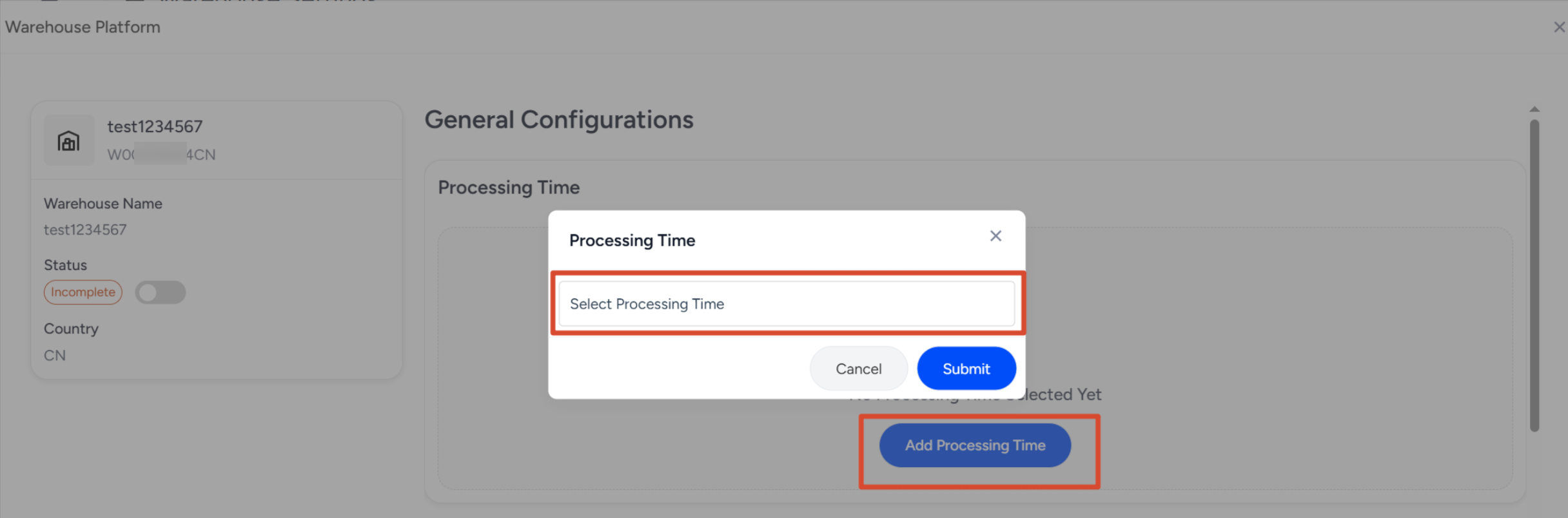
③ 接着为两个站点分别添加配送模式:
- 点击 Add Delivery Model,选择 International Logistics | UAE Marketplace | Non-Bulky Items,点击 Submit
- 再次点击 Add Delivery Model,选择 International Logistics | KSA Marketplace | Non-Bulky Items,点击 Submit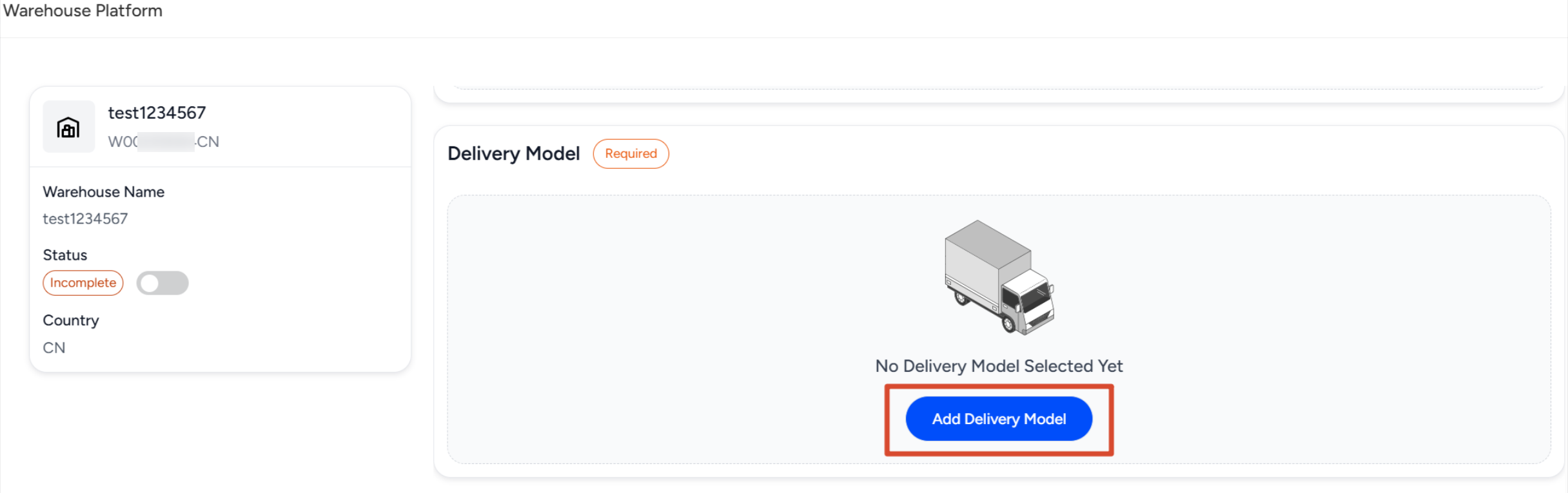
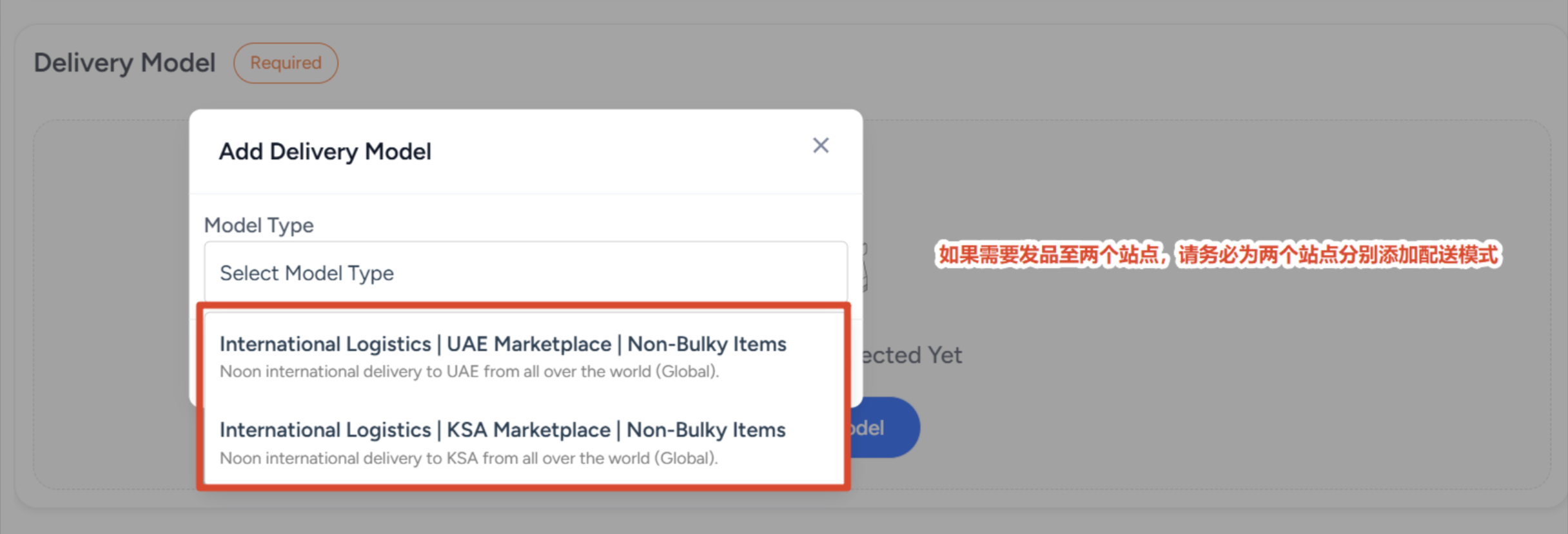
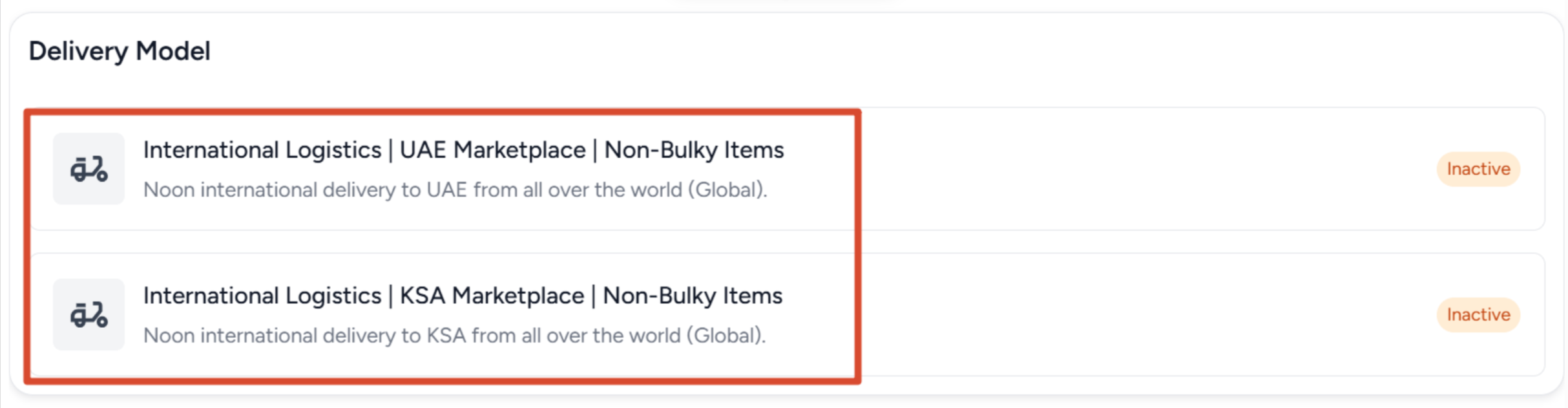
注意:如果需要发品至对应的站点,请务必添加该站点的配送模式。如未添加,将不会发布到该站点!
第四步:配置交付详情与仓库地址
点击其中一个配送模式旁的 Inactive,进入该模式的设置,每个配送模式都需要完成 Delivery Details、
Forward Shipment Handover、Manifestation Type、Return to Origin Handover配置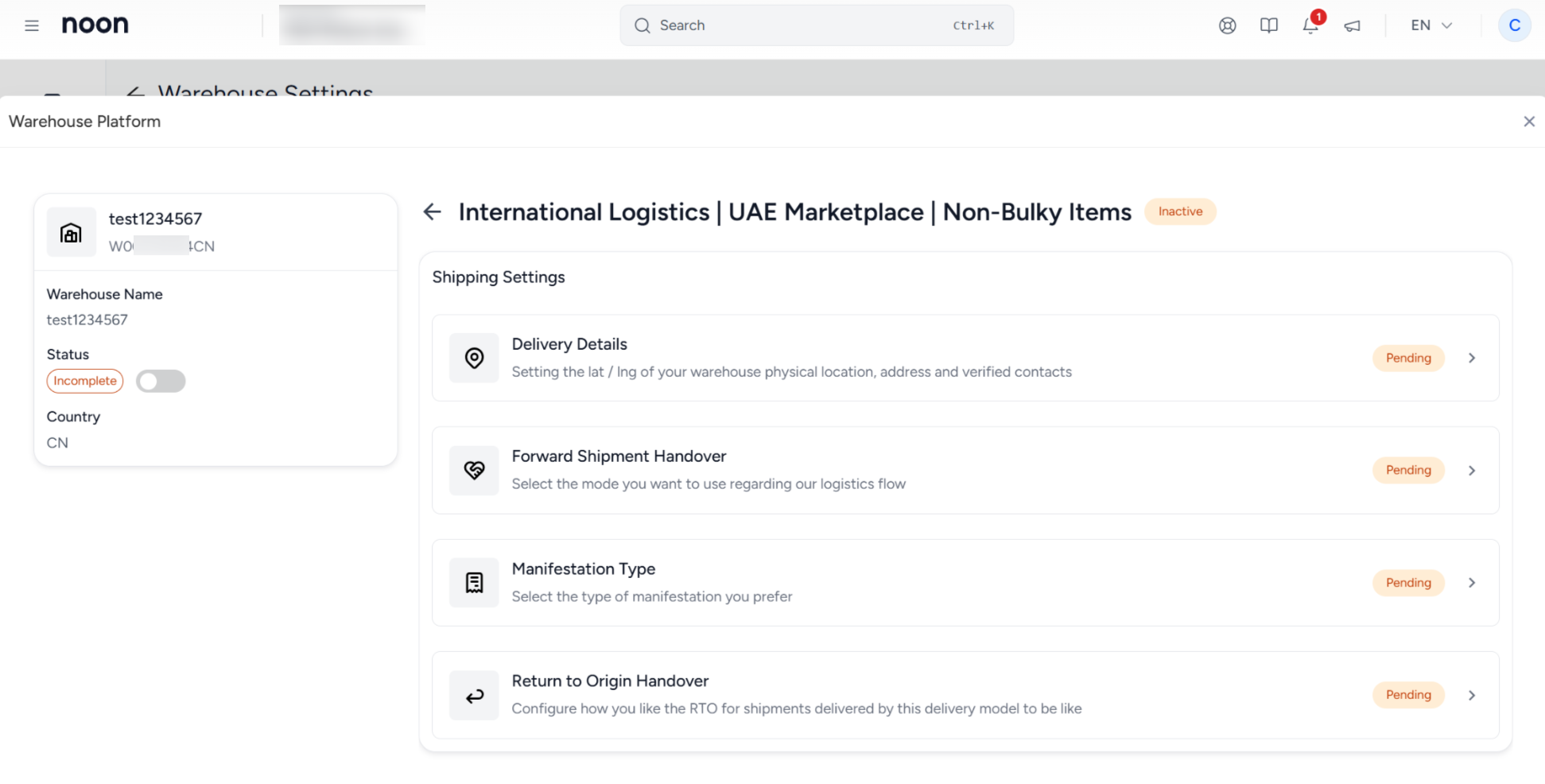
进入配送模式设置并完成五项必填配置
先打开 Delivery Details(交付详情),填写联系人信息:
- Contact Name:联系人姓名
- Email Address:联系人邮箱
- Phone Number:选择中国区号 +86,填写手机号码
点击 Create Contact 创建联系方式,再按页面提示点击 Verify、输入验证码 OTP、点击 Verify Code。邮箱和手机号码均出现绿色对勾后,表示验证完成。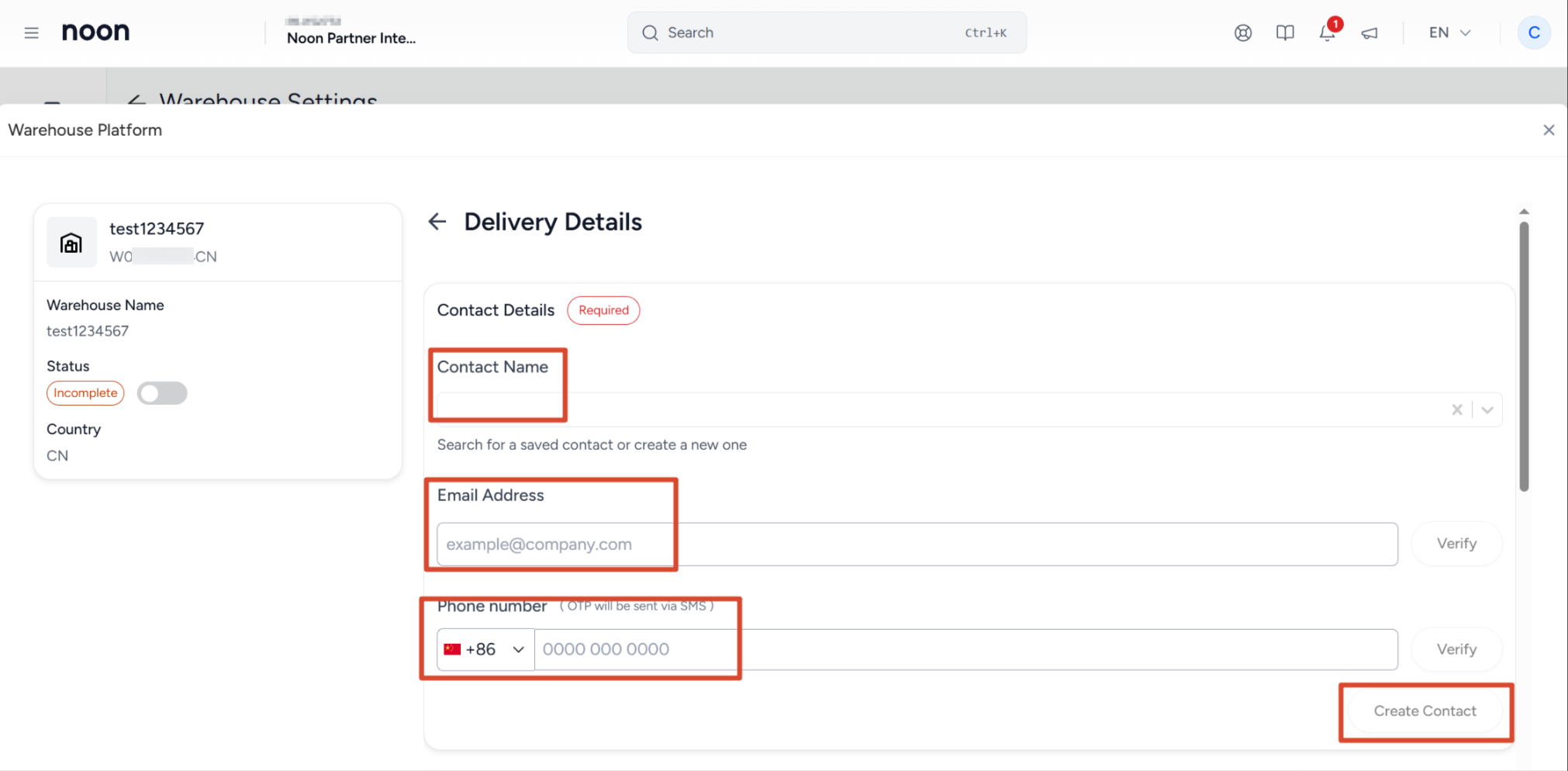
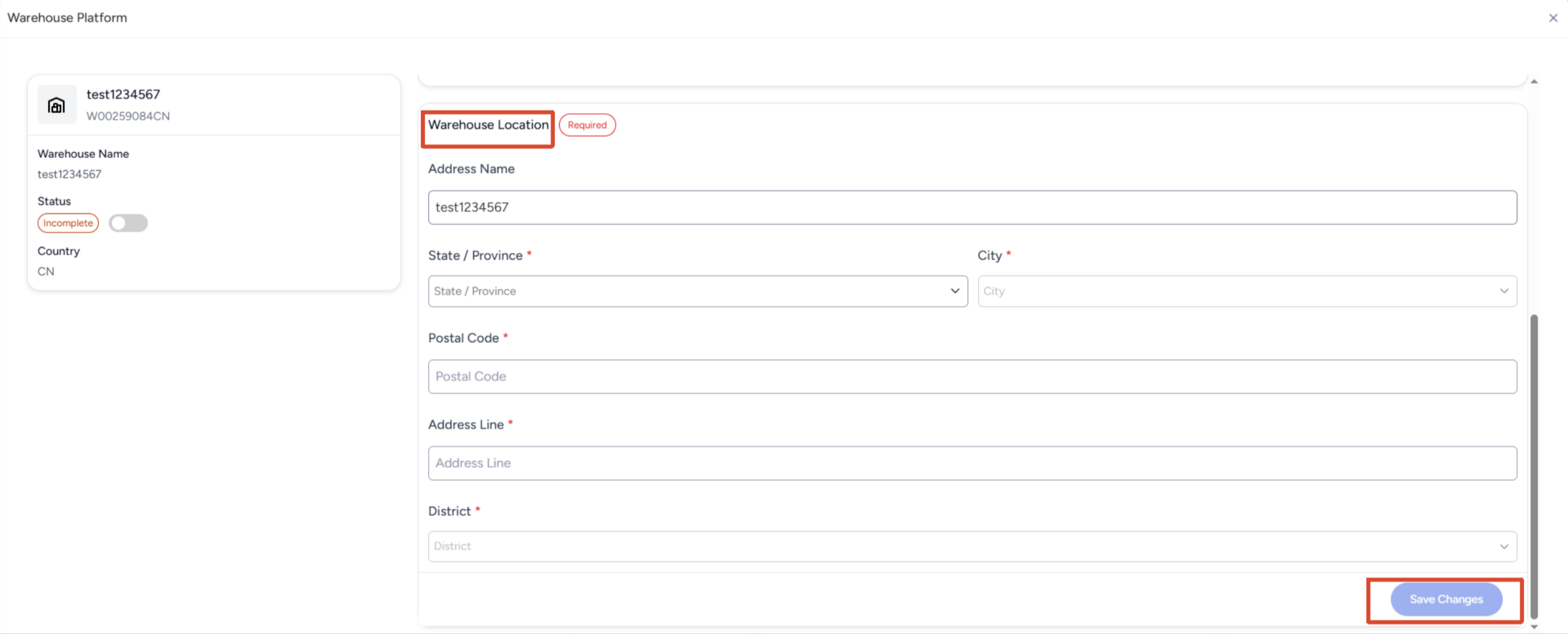
继续填写 Warehouse Location(仓库地点):
- State / Province:省份
- City:城市
- Zip Code / Postal Code:邮编
- Address Line:详细地址
- District:区
填写完成后点击 Save Changes,保存交付详情。
第五步:配置货件交付与交接单
点击Forward Shipment Handover(交付类型),选择 Drop-off(送货),选择 SP-SZX-SZXCON(深圳集运仓),确认地址后点击 Save Changes。
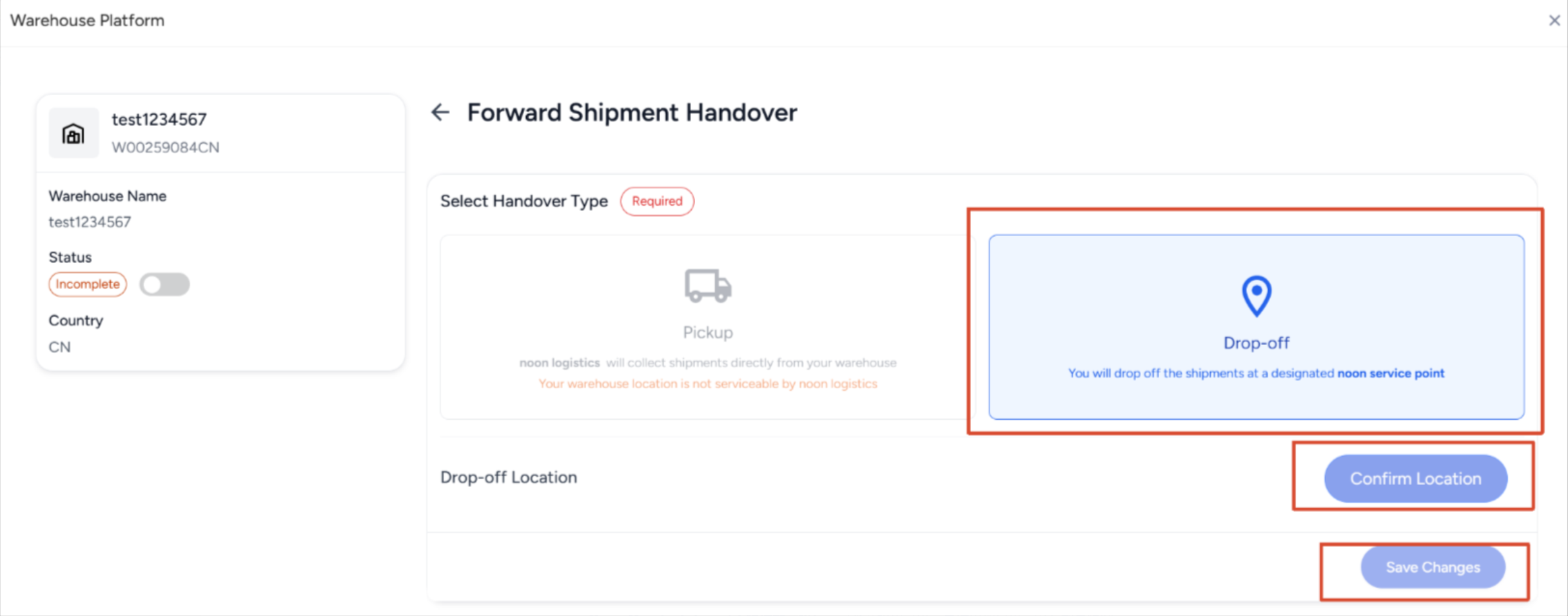
选择 Drop-off 与深圳集运仓并确认地址,保存货件交付配置
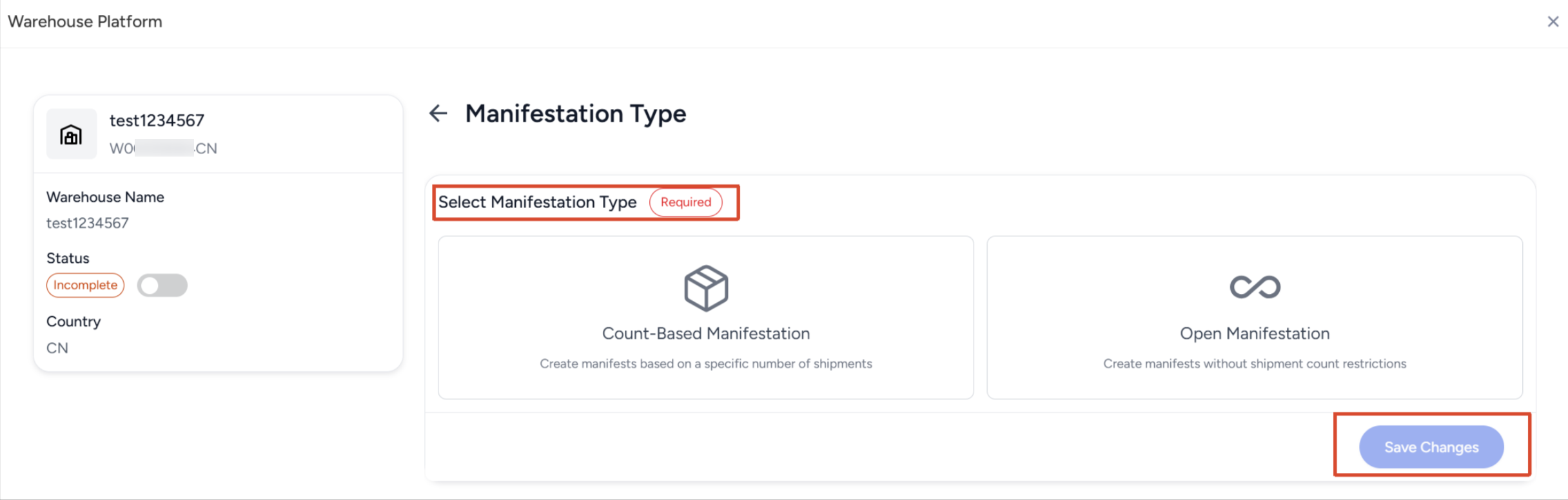
再点击 Manifestation Type(交接单类型),您将看到两种交接单模式:‘按件数交接’或‘不限件数交接’。选择您习惯的模式,然后点击‘ Save Changes’:
- Count-based Manifestation(按件数交接):每张交接单只能装规定数量的包裹(满入即封)
- Open Manifestation(不限件数交接):这张交接单可以一直往里加包裹,没有数量限制。
第六步:配置接收退货(RTO)的方式
打开 Return to Origin Handover(退货交付),选择 Pickup(取货),选择 SP-SZX-SZXCON(深圳集运仓),确认地址后点击 Save Changes。
选择 Pickup 与深圳集运仓并确认退货交付地址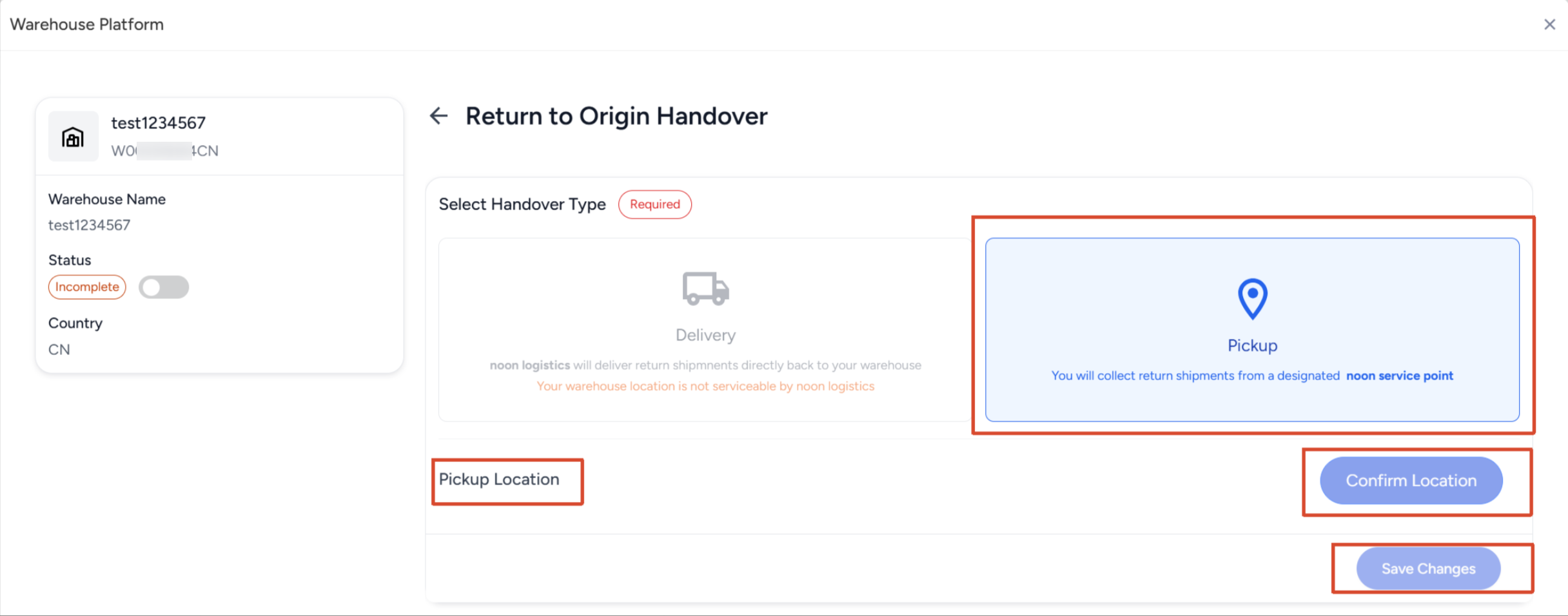
第七步:配置全部填写并保存后,配送模式会显示绿色 Active。请逐项确认状态已完成。
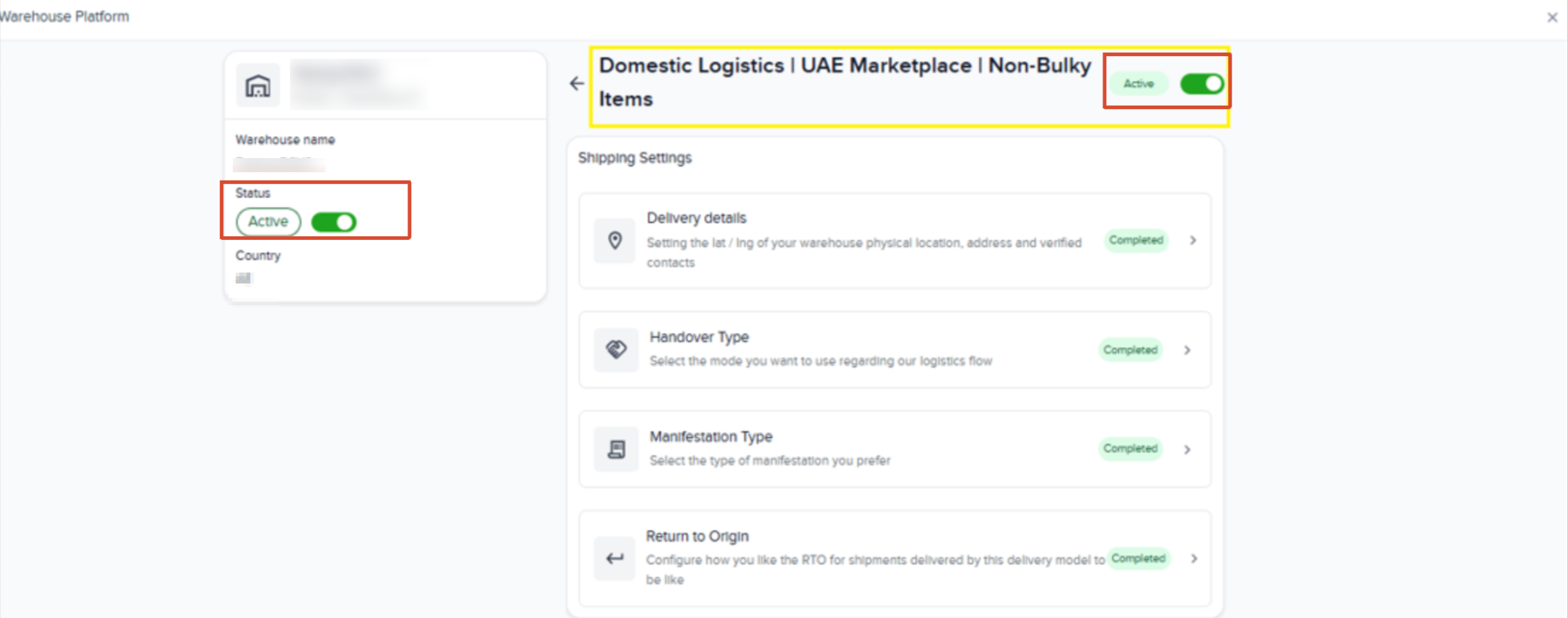
配置完成后配送模式显示 Active
返回配送模式列表,打开另一个站点的 Inactive,重复上述配置步骤,确保 UAE 和 KSA 两个站点的配送模式均为 Active。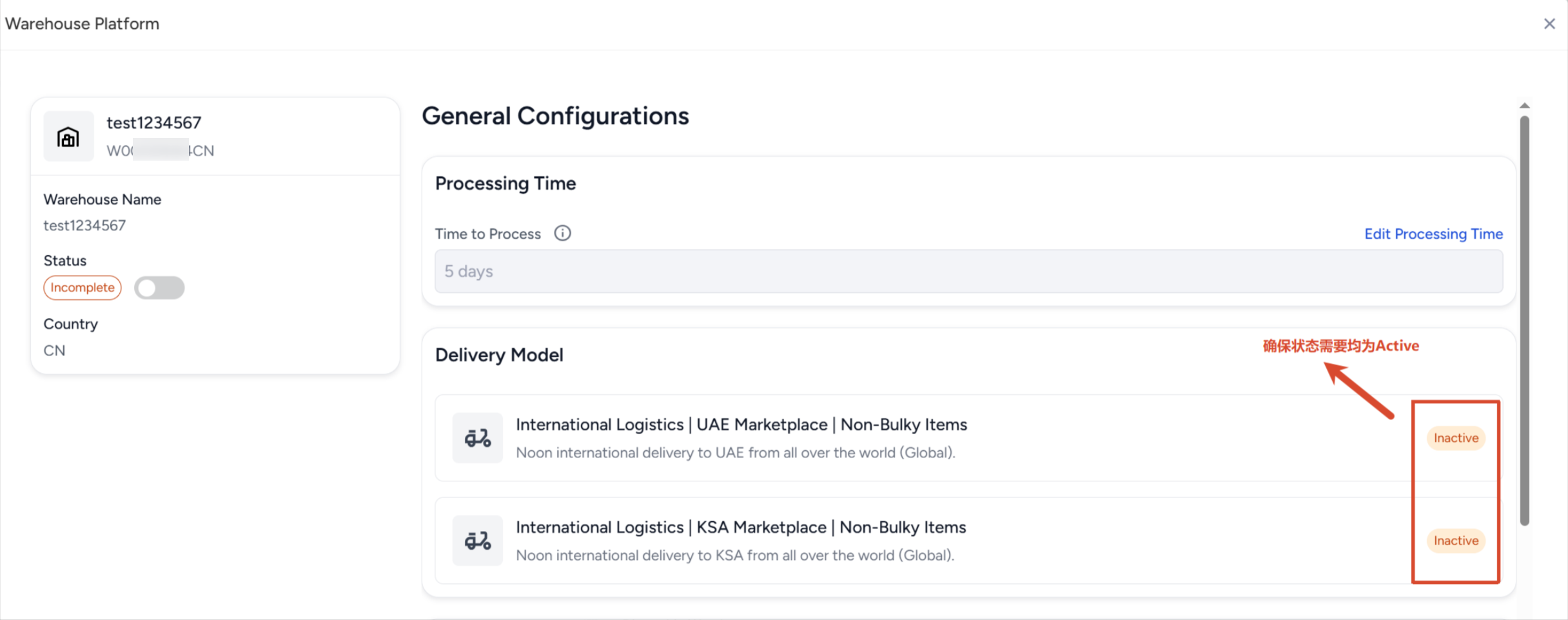
完成后返回 Directship Warehouses 列表,核对仓库状态。中国仓代码以 W 开头、CN 结尾,发品时将使用仓库上传库存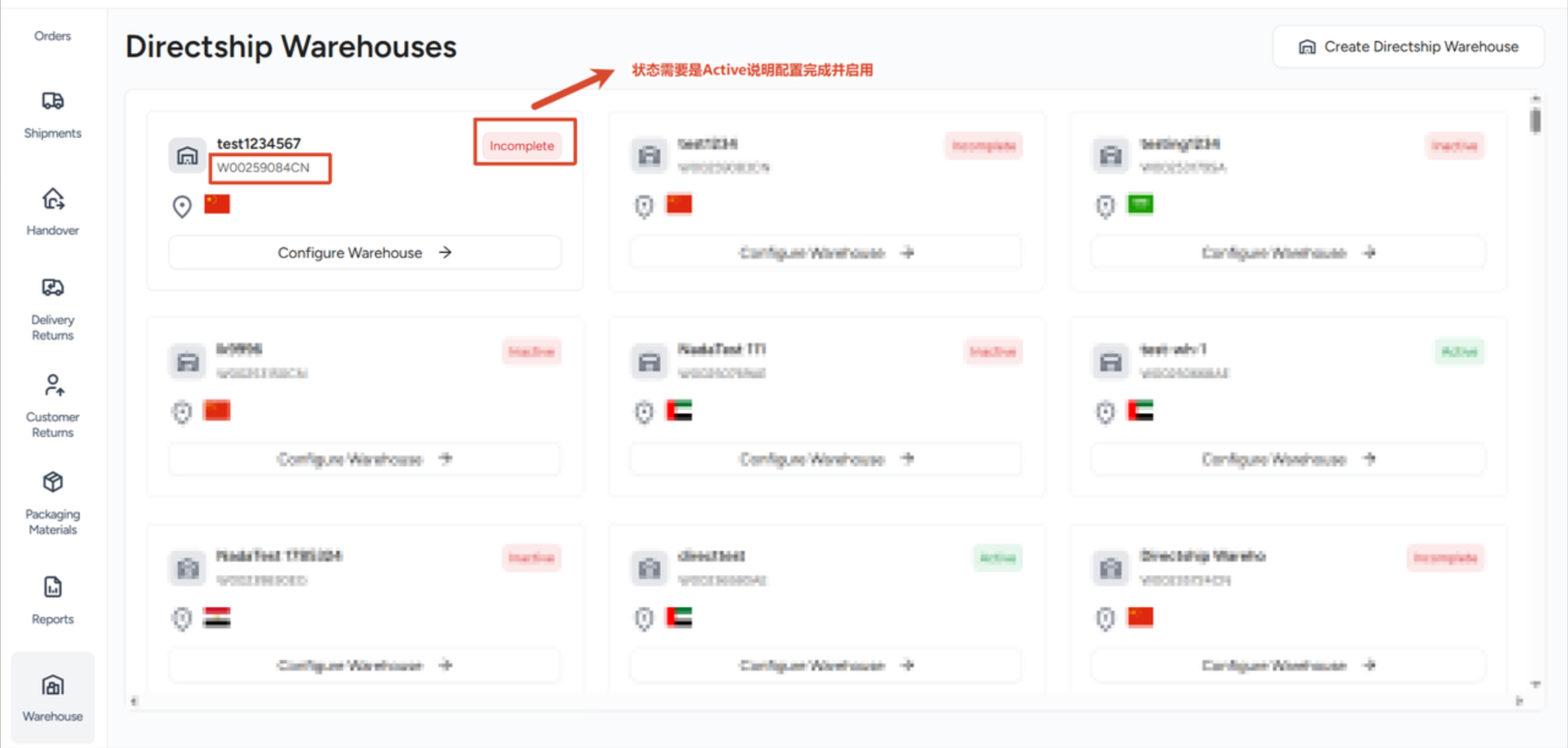
第八步:完成以上配置,前往店小秘【主账号用户名—平台授权】位置重新同步仓库状态,再编辑FBP库存信息
 联系我们