
帮助首页

新手入门

新手入门

视频教程

入门视频

订单处理

产品刊登

物流授权

库存采购

其他模块

文档教程

平台授权

产品模块

订单模块

发货模块

客服模块

采购模块

库存模块

海外仓库

物流设置

货代授权

数据模块

财务模块

服务/其他设置

PDA模块

问题答疑

系统设置及其他问题

订单常见问题

产品常见问题

Aliexpress速卖通常见问题

Amazon常见问题

Shopee常见问题

Temu常见问题

Lazada常见问题

TikTok常见问题

Shein常见问题

eBay常见问题

Shopify常见问题

Walmart沃尔玛常见问题

Ozon常见问题

Joom常见问题

Wish常见问题

DHGate敦煌常见问题

Alibaba阿里巴巴常见问题

Mercado美客多常见问题

Etsy常见问题

Shoplaza店匠常见问题

WooCommerce常见问题

Shopyy常见问题

UEESHOP常见问题

Shopline常见问题

Miravia常见问题

Daraz常见问题

Coupang常见问题

Rakuten乐天常见问题

noon常见问题

仓库>Temu仓库>扫描分拨

场景:用于扫描已贴好箱唛的小包,自动归属到对应物流批次、语音播报投入对应包袋、自动打印物流单/加急标签,
           归集打包成大包交付物流。

注意事项:

【1】一个物流单号对应一个批次,如果是自送的,则一个收货仓库对应一个批次

【2】扫描仅匹配「待收货」状态的发货单,按包裹号查询发货单,不会校验出库单是否存在

【3】单场作业最多支持100个批次

操作流程:

第一步:
需要安装最新版本 dxm printer 1.0.10 打印组件,并且启用   点击此处下载打印插件 
              若已安装打印插件,请直接查看第二步操作                        

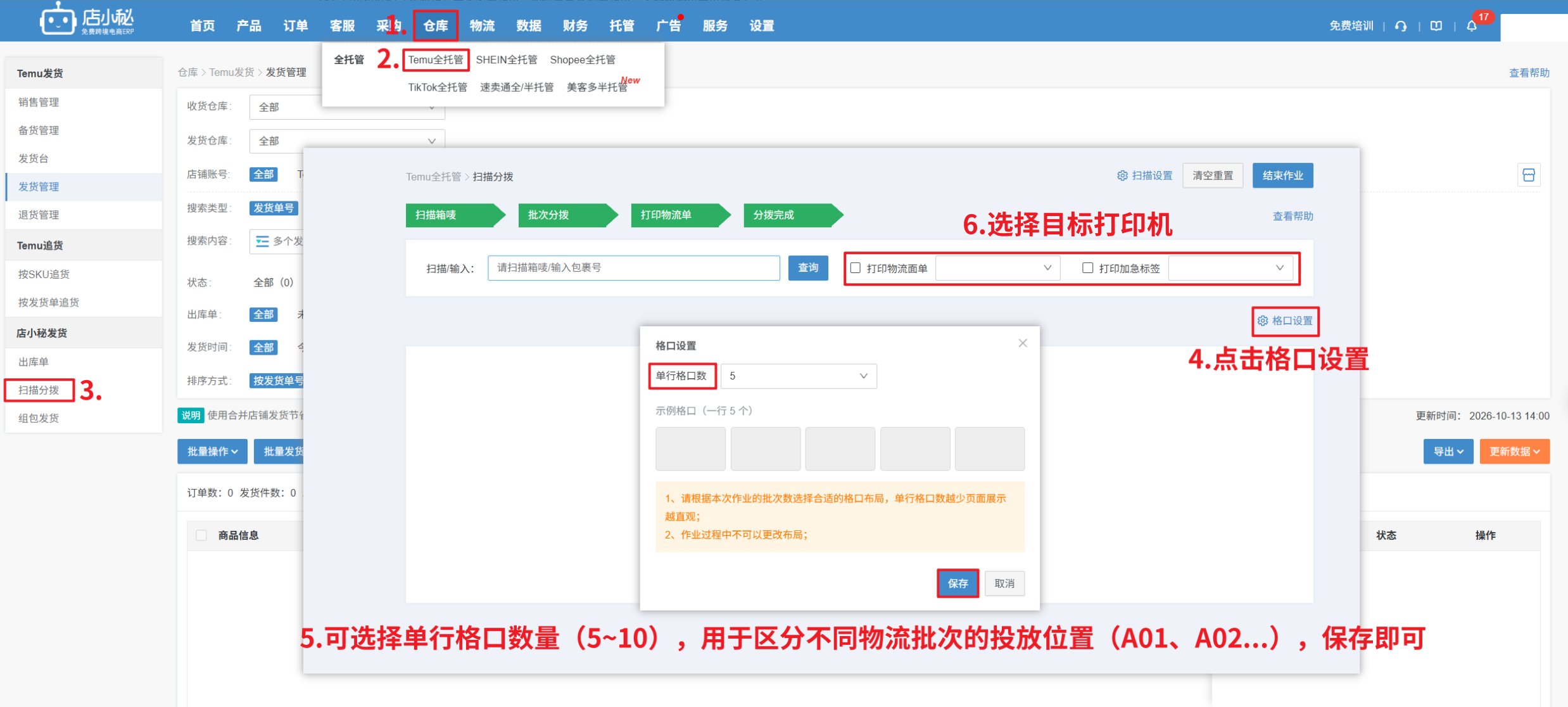
第二步:【仓库—Temu仓库—扫描分拨—完成打印机与格口配置,可选择单行格口数量—保存后,开始扫描后不可修改格口数量】

注意:若打印机选择的是同一台,则先打印物流单,再打印加急标签


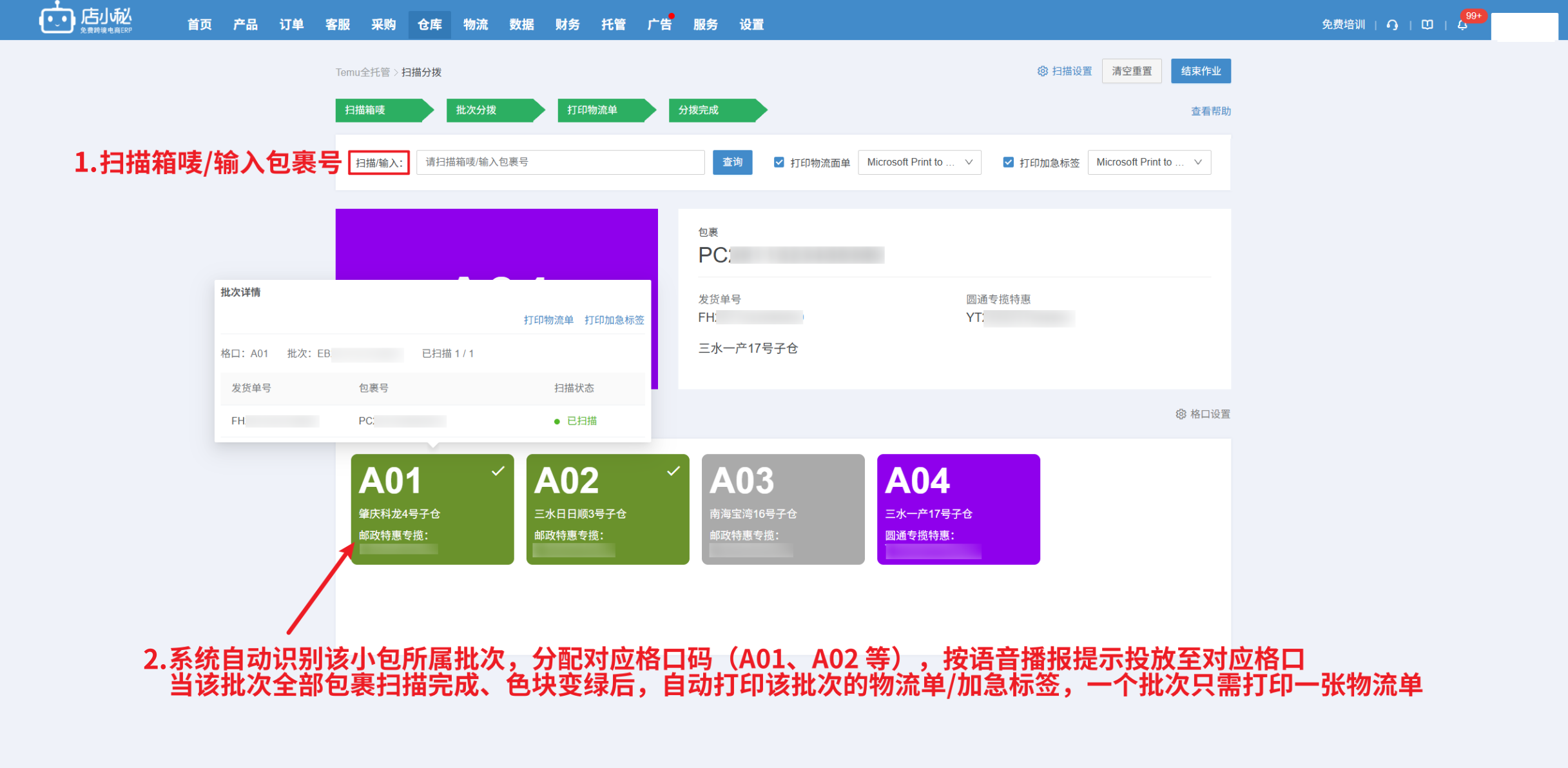
第三步:扫描箱唛/输入包裹号,系统自动识别匹配批次并分配格口(A01、A02等),按语音引导将小包投放至对应格口;
              当该批次全部包裹扫描完成、色块变绿后,自动打印该批次的物流单或加急标签


格口色块说明:紫色:命中该批次,请投入对应格口
                         绿色:该批次已全部扫描完成
                         灰色:该批次尚未扫描完毕、还未命中批次任务


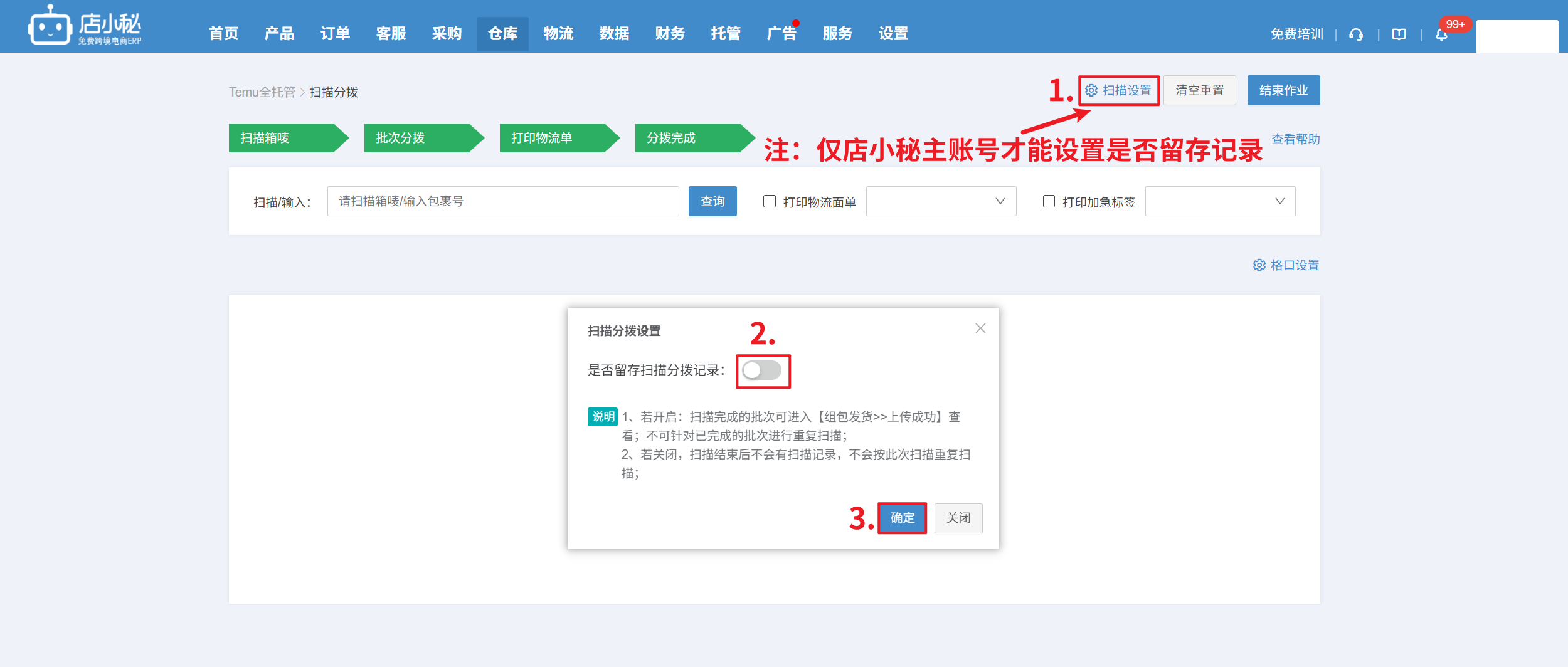
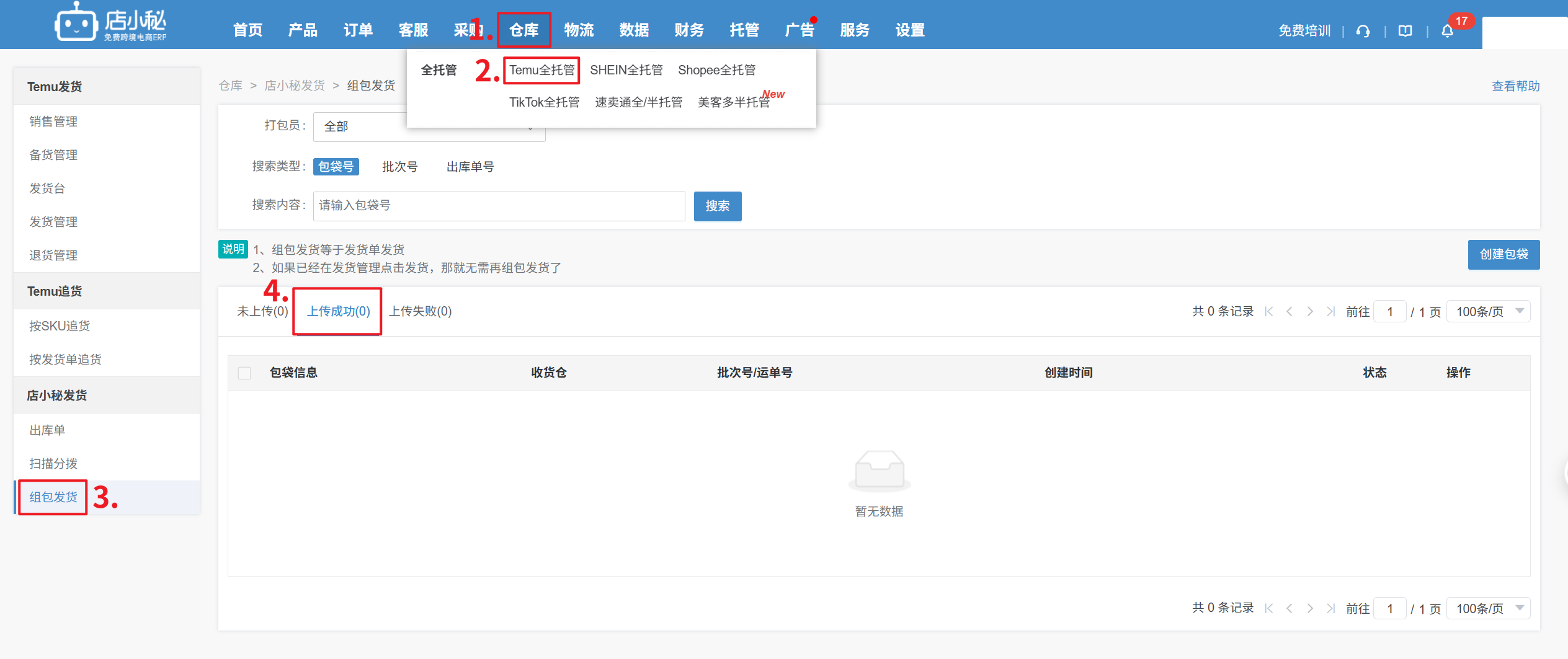
第四步:如需留存扫描分拨记录,主账号可开启如下开关,开启后,后续分拨完成的批次会生成包袋,
               展示在【组包发货—上传成功】列表,后续不可再次扫描已经生成包袋的包裹


常见问题:

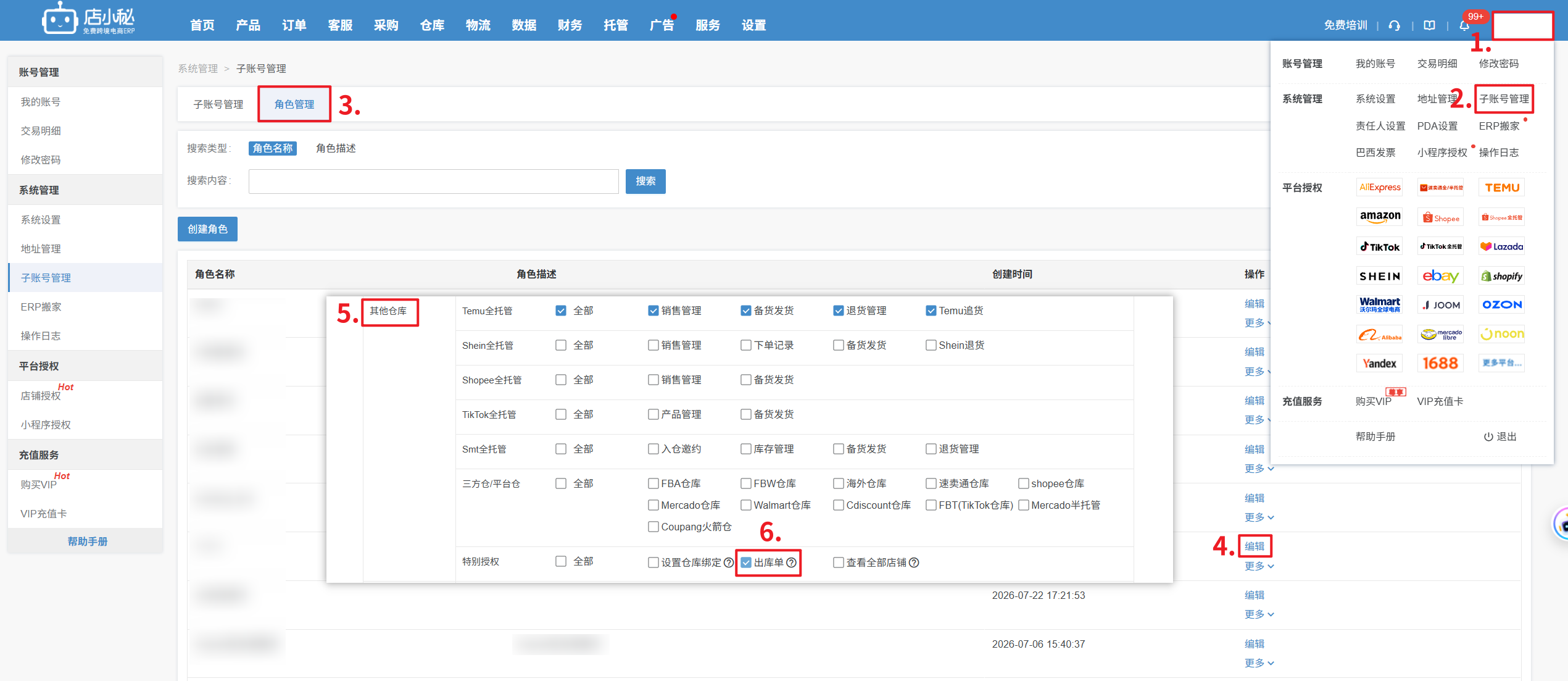
Q1:子账号如何开启/取消扫描分拨入口?
A1:【
登录店小秘主账号—子账号管理—角色管理—编辑—仓库模块—其他功能—开启/取消勾选“出库单”权限】

联系我们联系我们