
仓库>商品配对>MCS产品配对(使用沃尔玛多渠道配送需要操作此配对)
第一步:将 Walmart MCS产品 与 仓库商品SKU 完成配对
第二步:将 仓库商品SKU 与 订单内产品SKU 完成配对
这样,就间接将 订单内产品SKU 与 Walmart MCS产品 完成配对,MCS仓库就能正常发货
操作流程:
第一步:将 Walmart MCS产品 与 仓库商品SKU 完成配对(分两种情况,按您实际情况选择其中一种操作就行)
第一种:若之前在【仓库—商品管理】中,有添加商品SKU,可直接将 Walmart MCS产品 与 仓库商品SKU 配对即可
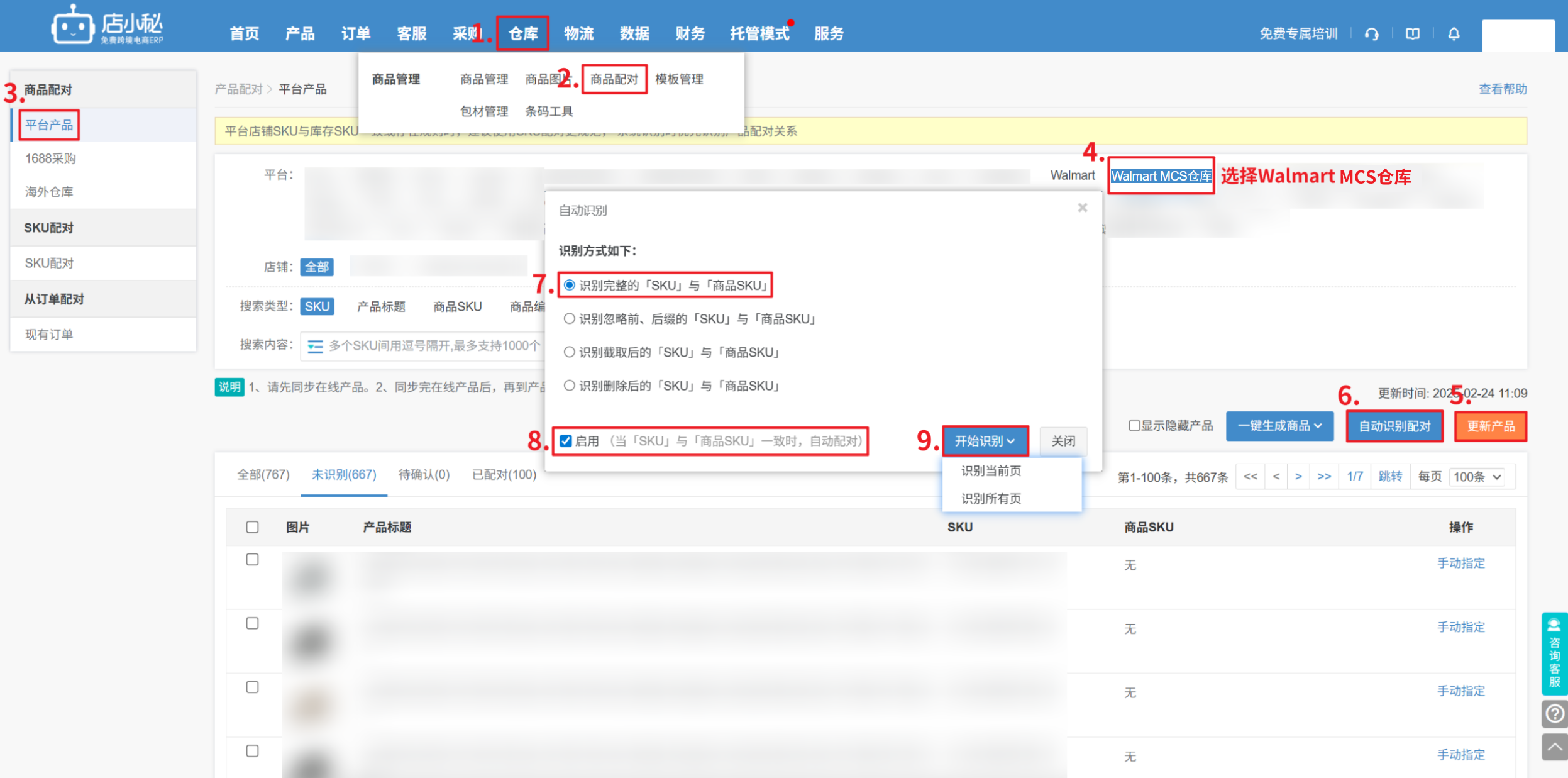
步骤:【仓库—商品配对—平台产品—Walmart MCS仓库—更新产品,将MCS产品同步过来,指定商品SKU完成配对】
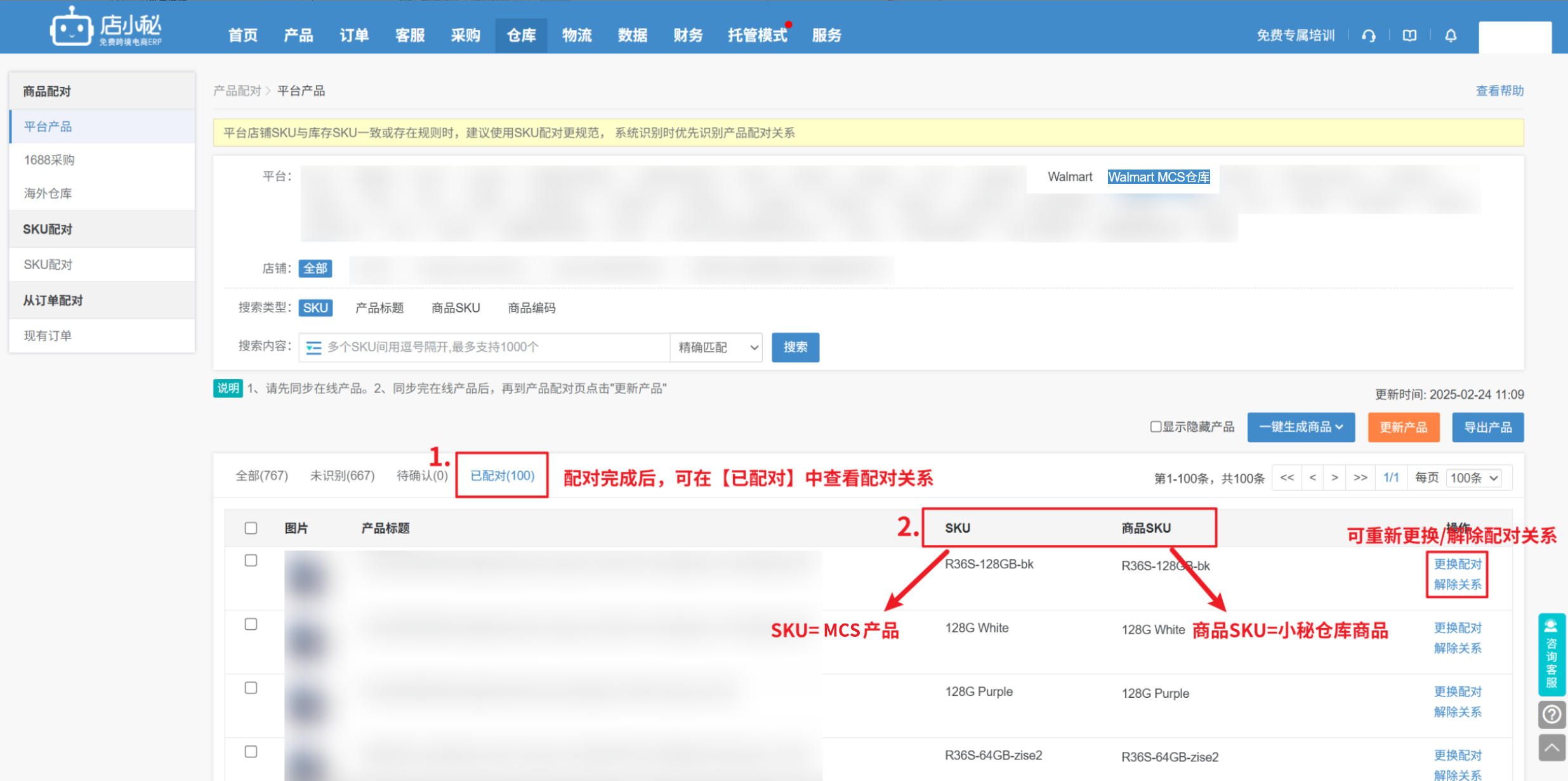
方式一:当【MCS产品SKU】与【商品SKU】名称一模一样时,可以直接点击自动识别配对,完成配对
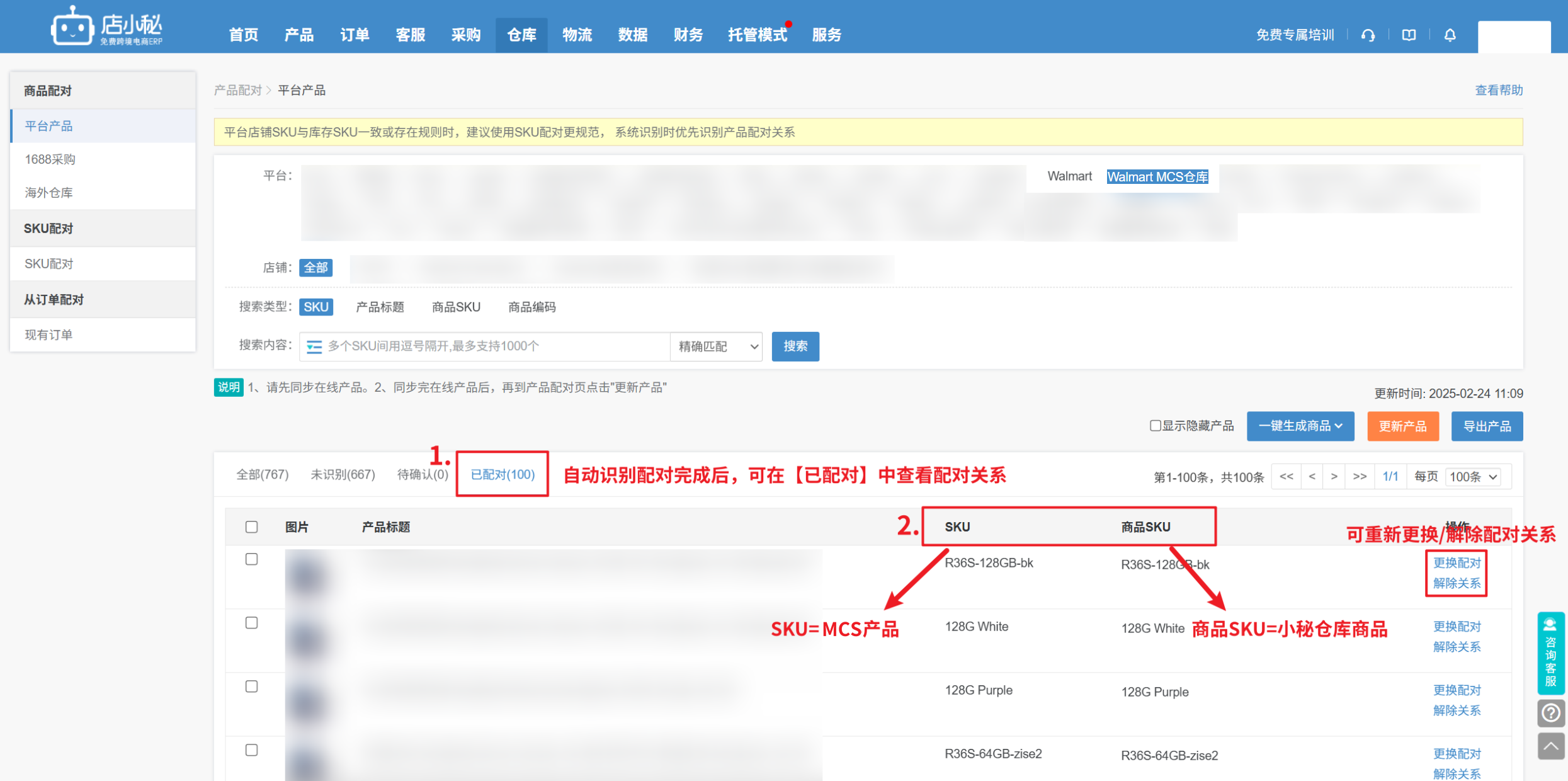
方式二:当【MCS产品SKU】与【商品SKU】名称不一致时,需要手动指定选择商品SKU,完成配对
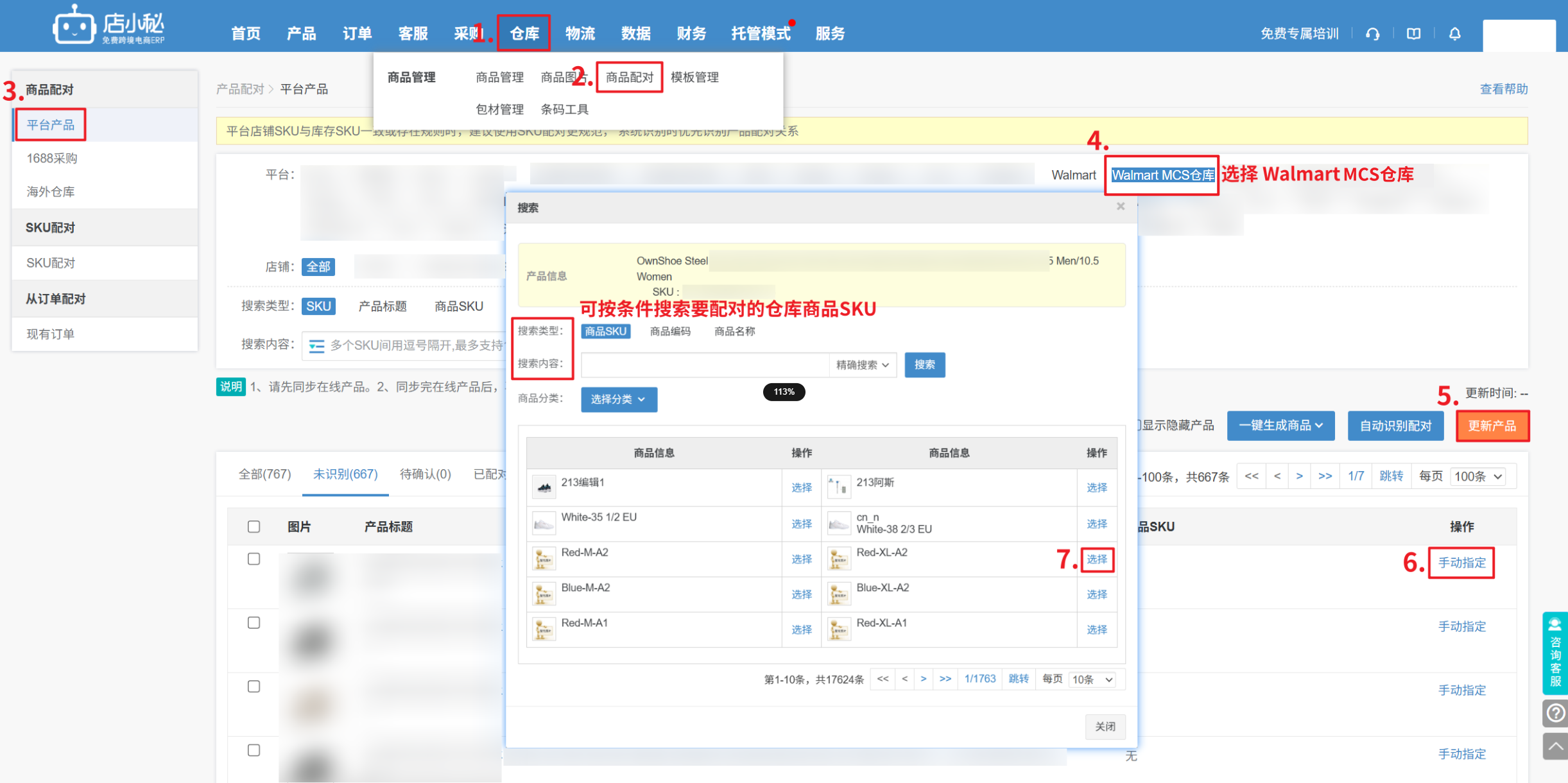
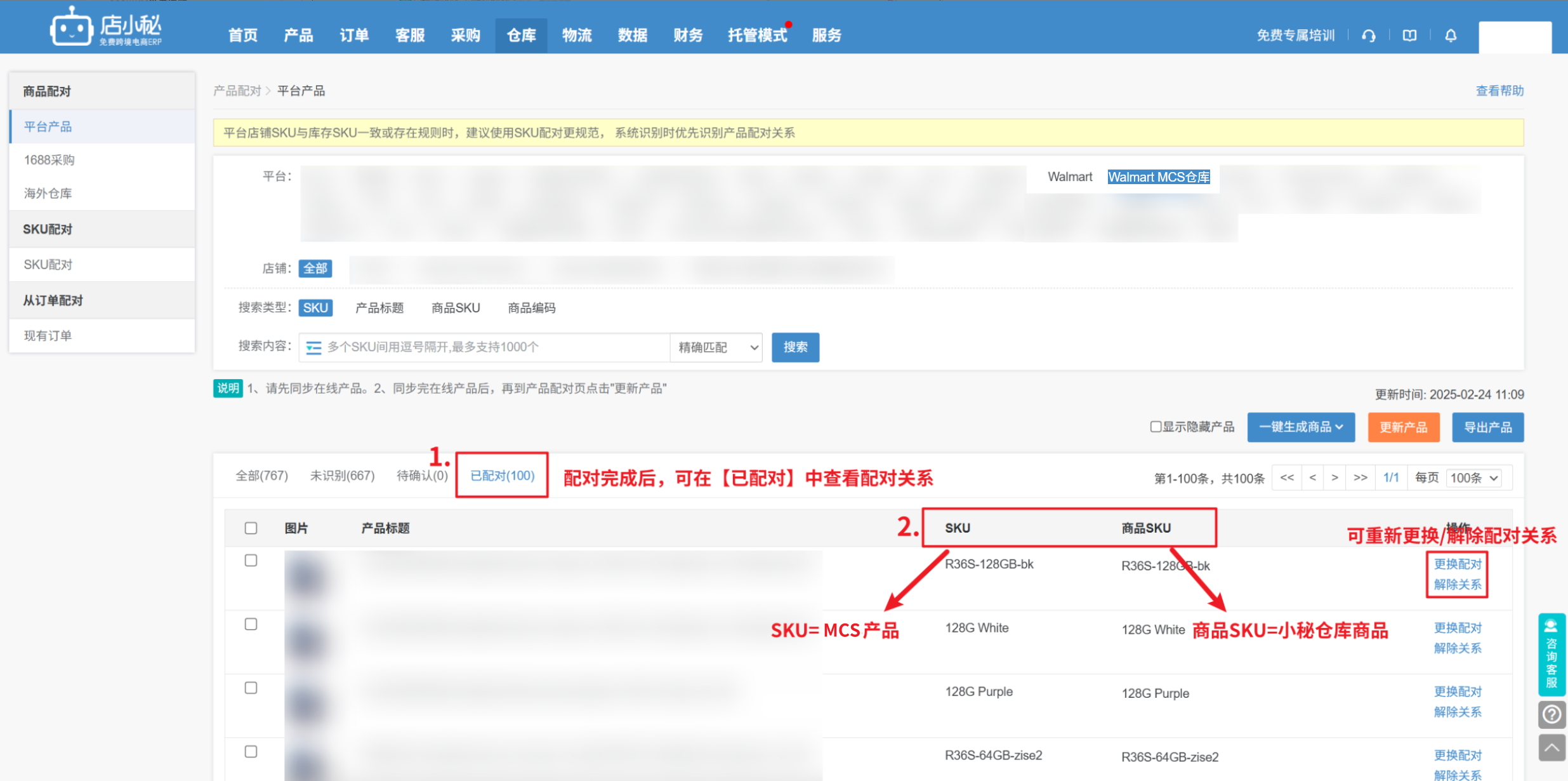
第二种:若之前在【仓库—商品管理】中,没有添加商品SKU,则需要通过一键生成商品,来完成配对
步骤一:【产品—Walmart在线产品—同步产品】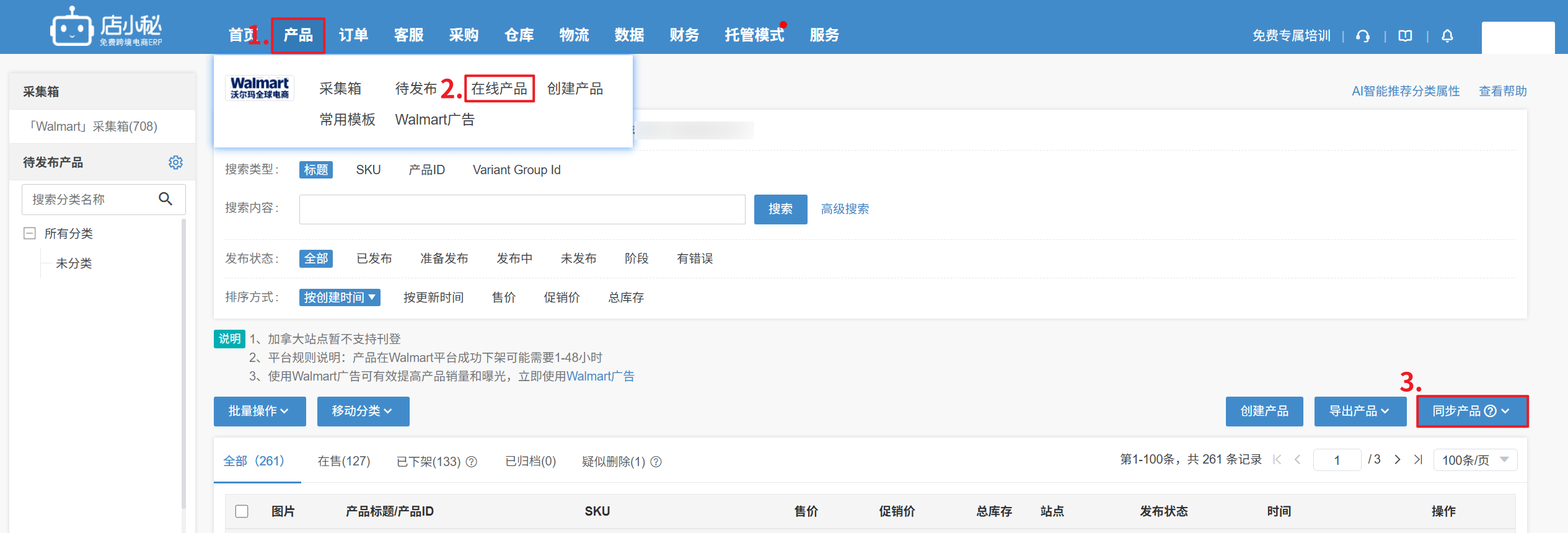
步骤二:【仓库—商品配对—平台产品—Walmart MCS—更新产品,将MCS产品同步过来—勾选未配对的MCS产品
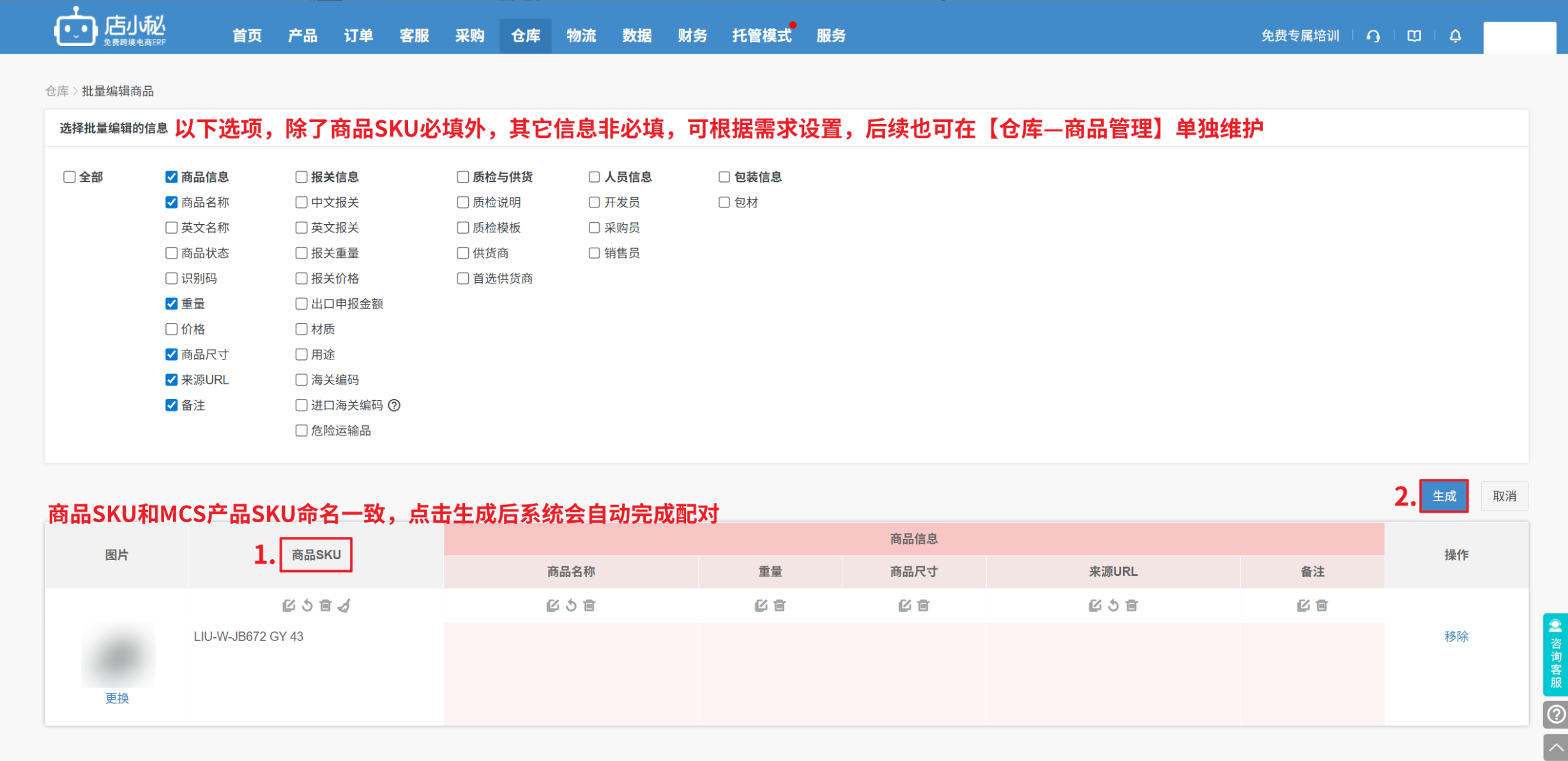
—一键生成商品—MCS产品和商品SKU名称一致时,点击保存后,系统自动完成配对】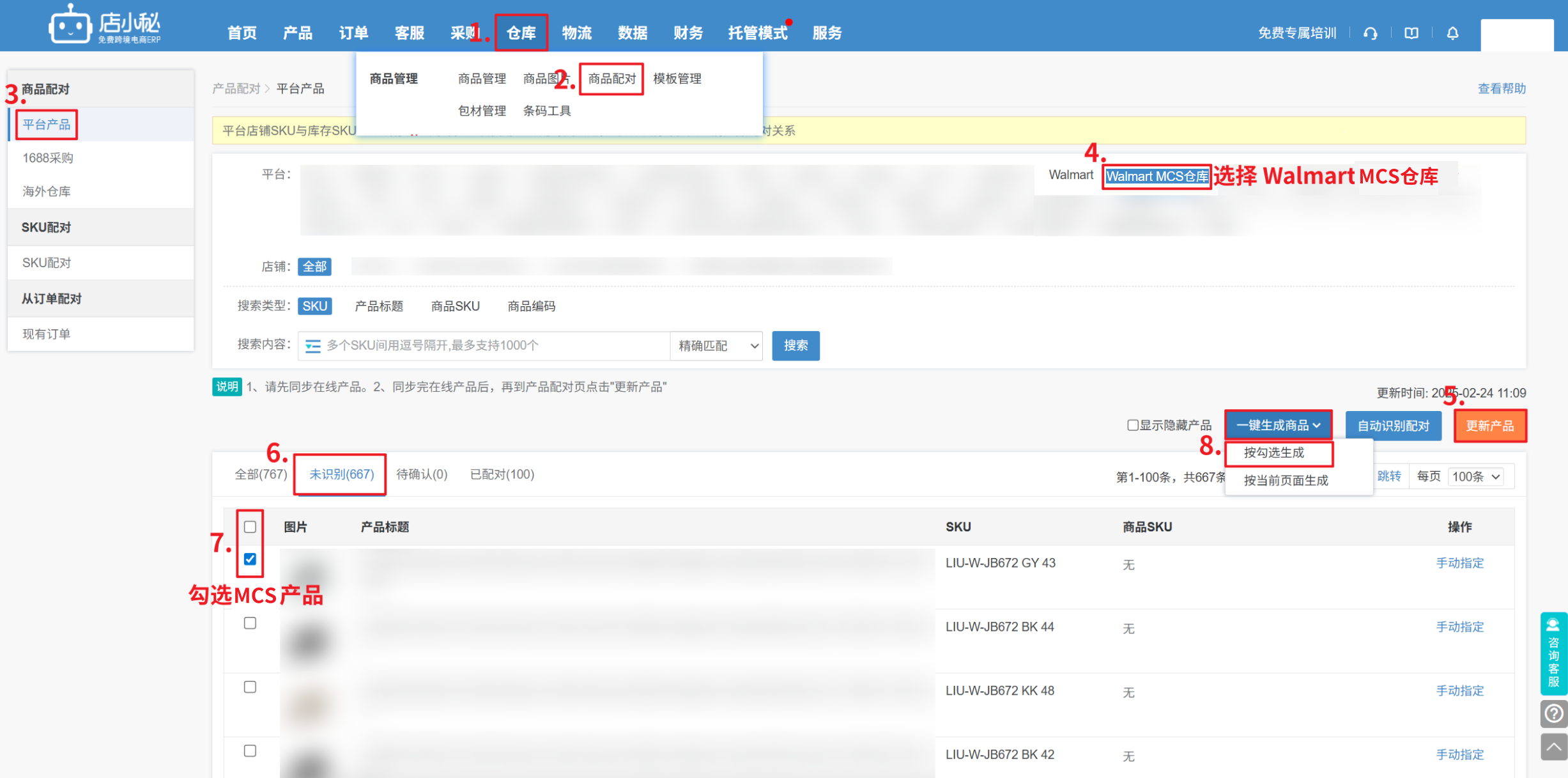
第二步:将 仓库商品SKU 与 订单内产品SKU 完成配对(分两种情况)
第一种:订单已经同步进入到小秘页面
步骤:【订单详情—点击配对—选择已经和MCS产品SKU配对过的商品SKU—选择仅对此订单生效或所有「待审核」「待处理」包裹生效】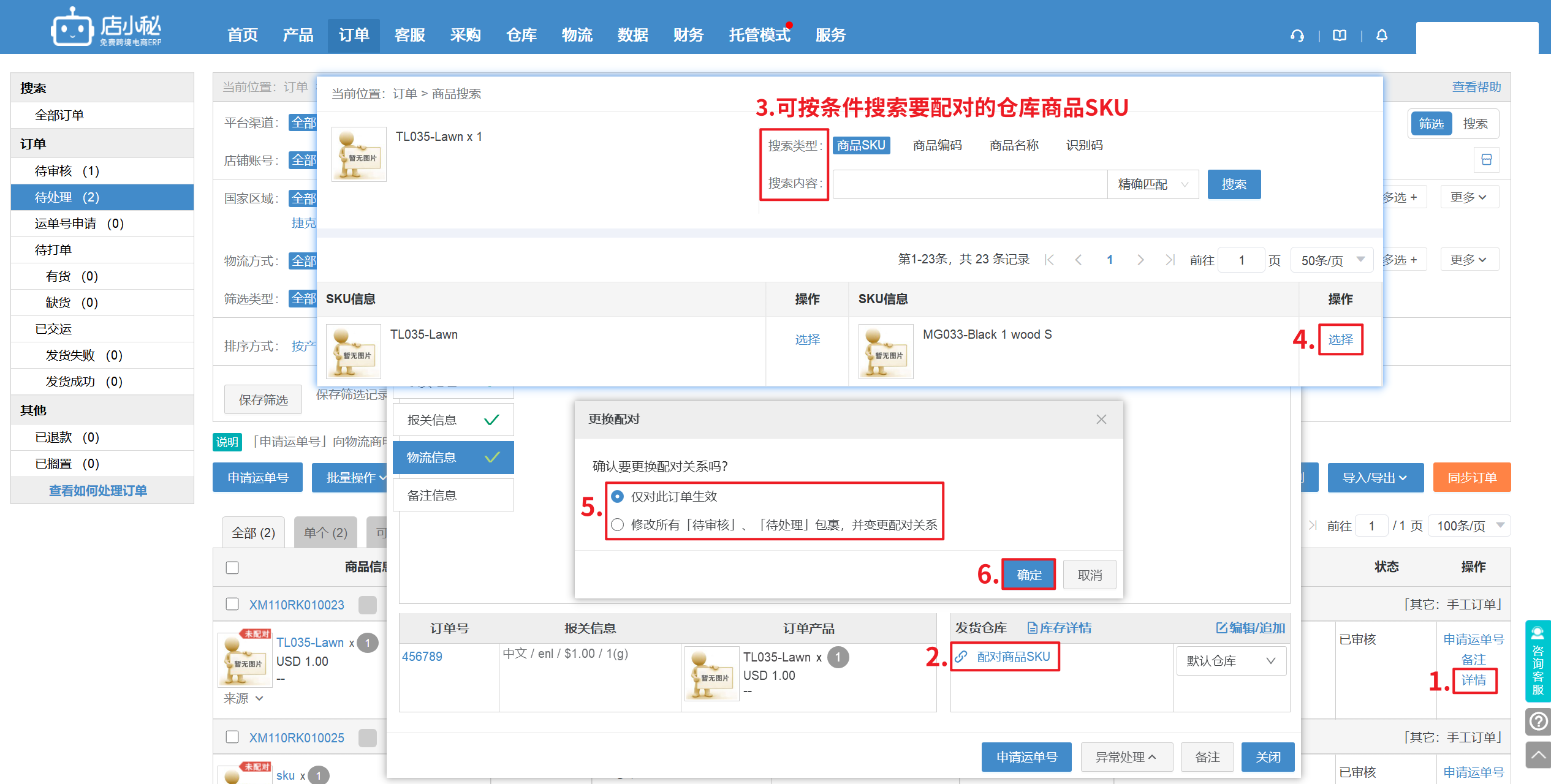
第二种:还没有订单的情况下,想要提前设置做好配对关系
步骤:【仓库—商品配对—平台产品—Walmart—更新产品,将店铺产品SKU同步过来,指定选择和MCS产品SKU配对过的商品SKU完成配对】
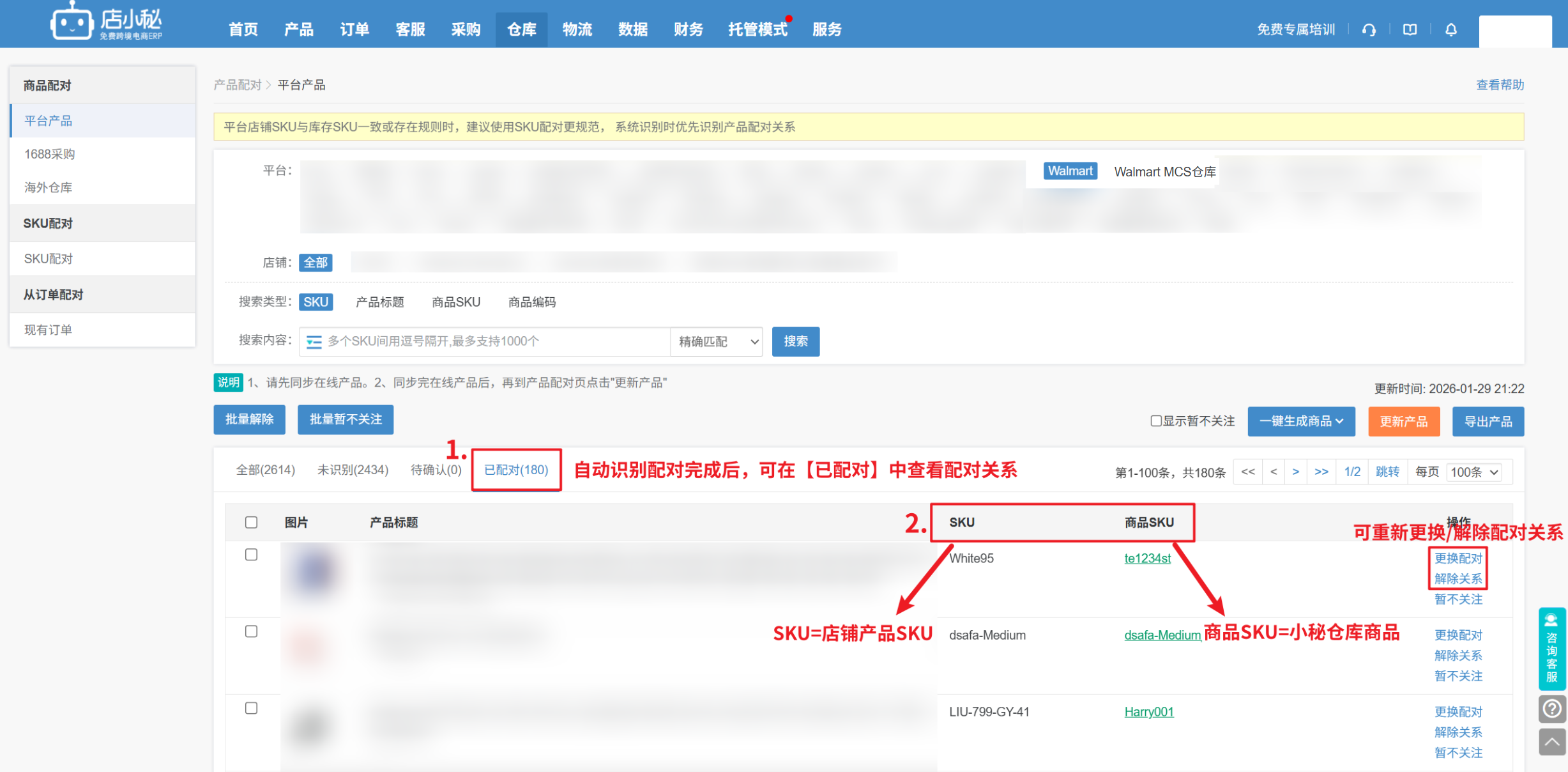
方式一:当【店铺产品SKU】与【商品SKU】名称一模一样时,可以直接点击自动识别配对,完成配对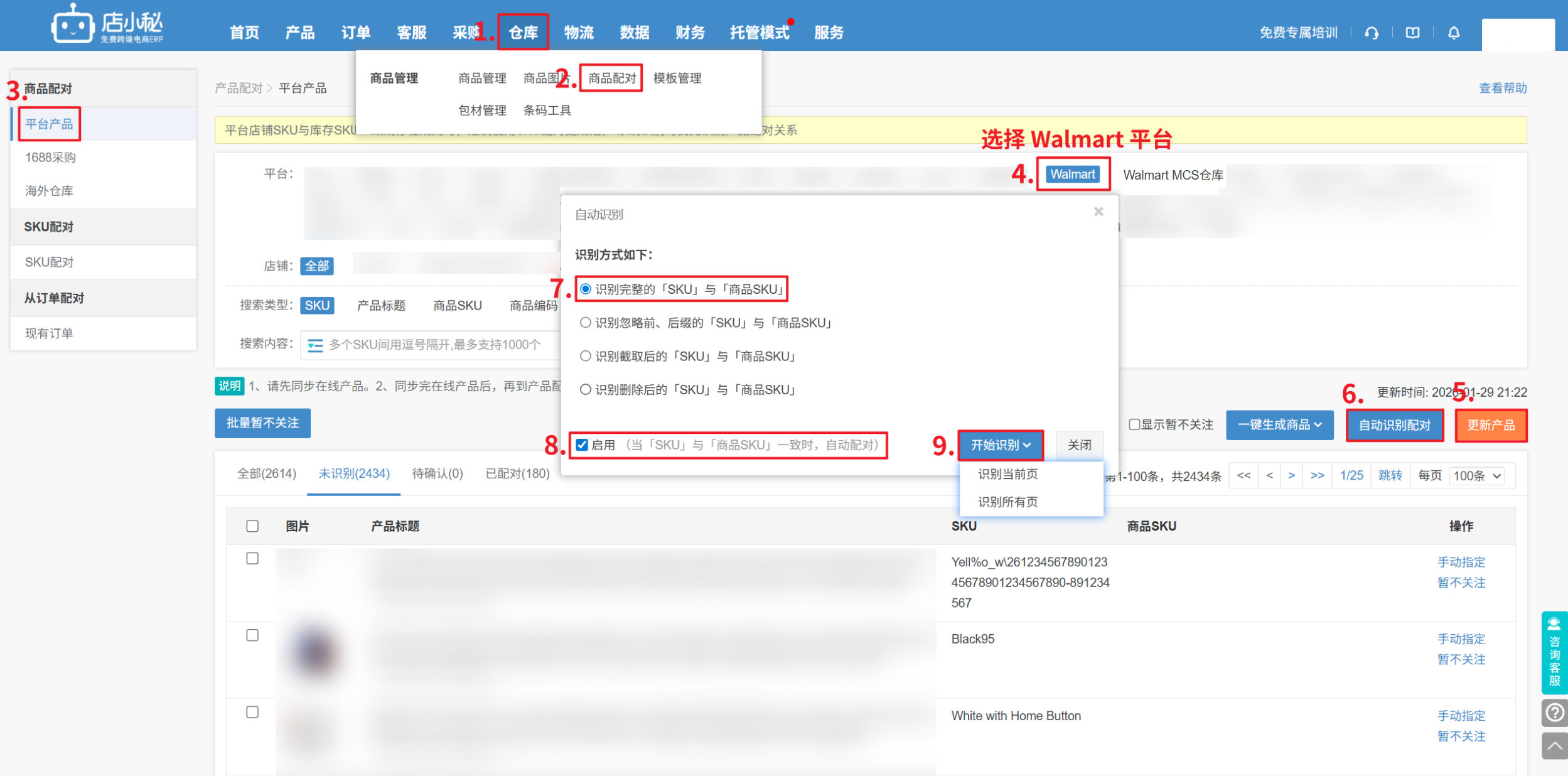
方式二:当【店铺产品SKU】与【商品SKU】名称不一致时,需要手动指定选择商品SKU,完成配对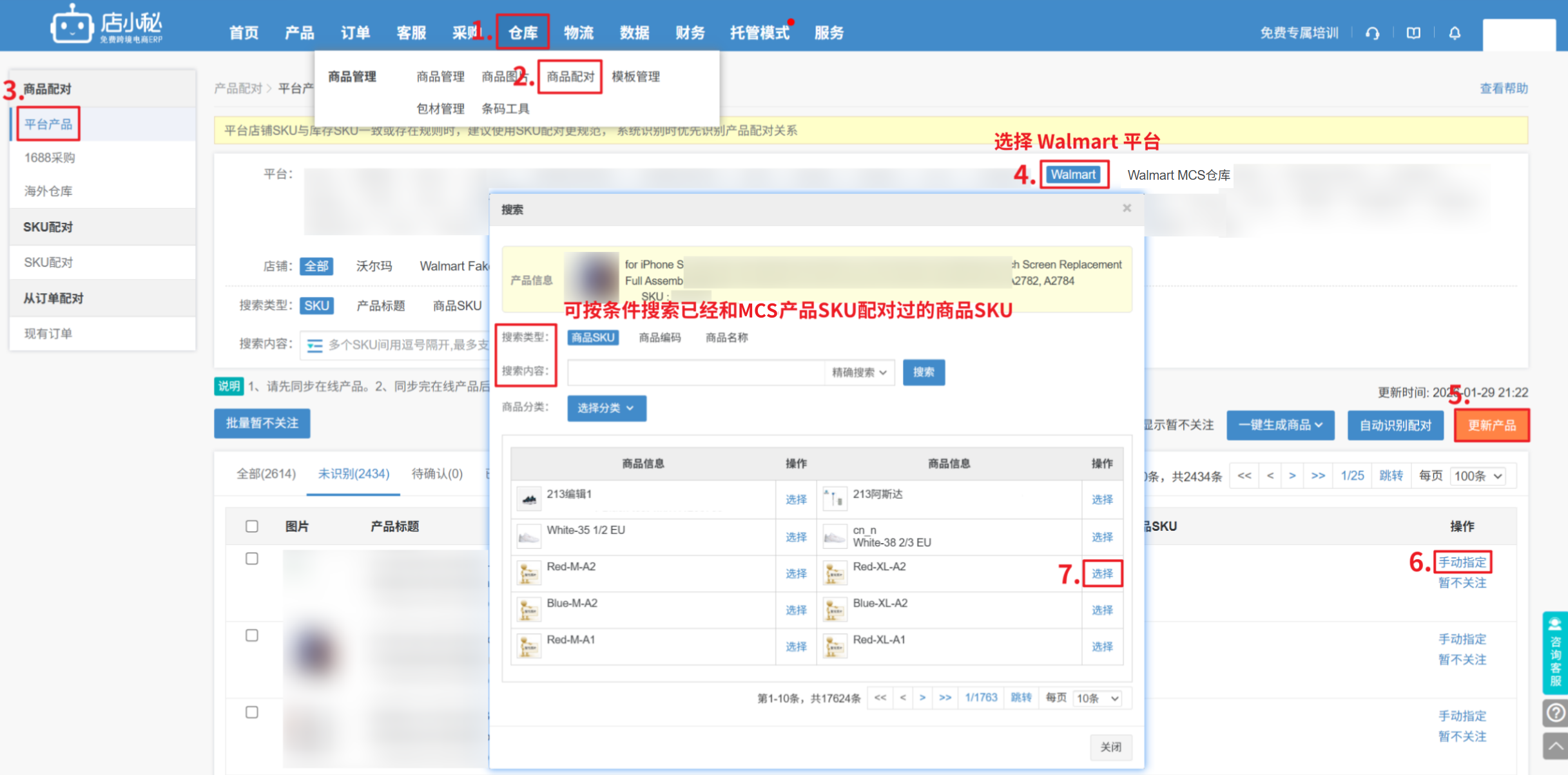
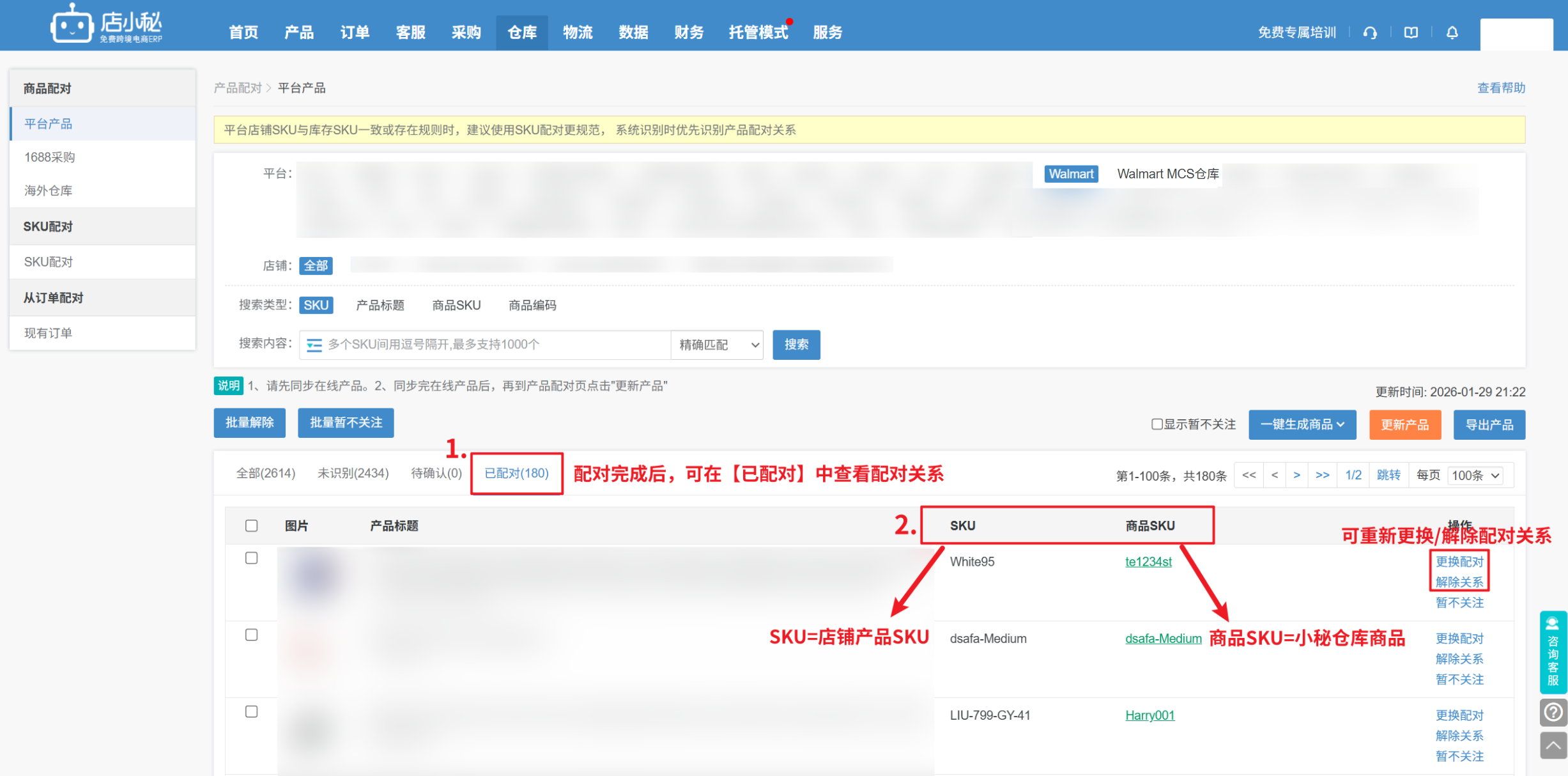
完成以上2次配对后,订单可选择MCS多渠道配送方式申请单号发货,具体流程可参考:沃尔玛多渠道配送操作
 联系我们
联系我们