
联邦快递(FedEx)授权方法(新版RESTful+旧版)
注意事项:
【1】一个店小秘账号支持授权多个物流账号,再次添加授权即可,也支持同一个物流账号重复授权给多个店小秘!
【2】小秘对接的联邦快递是Fedex Express(快递包裹业务),官方将于2025年6月1日停用旧版“联邦快递Fedex(即将停用,请授权新版)”,
请在2025年6月1日后使用“联邦快递FedEx Restful(新版)”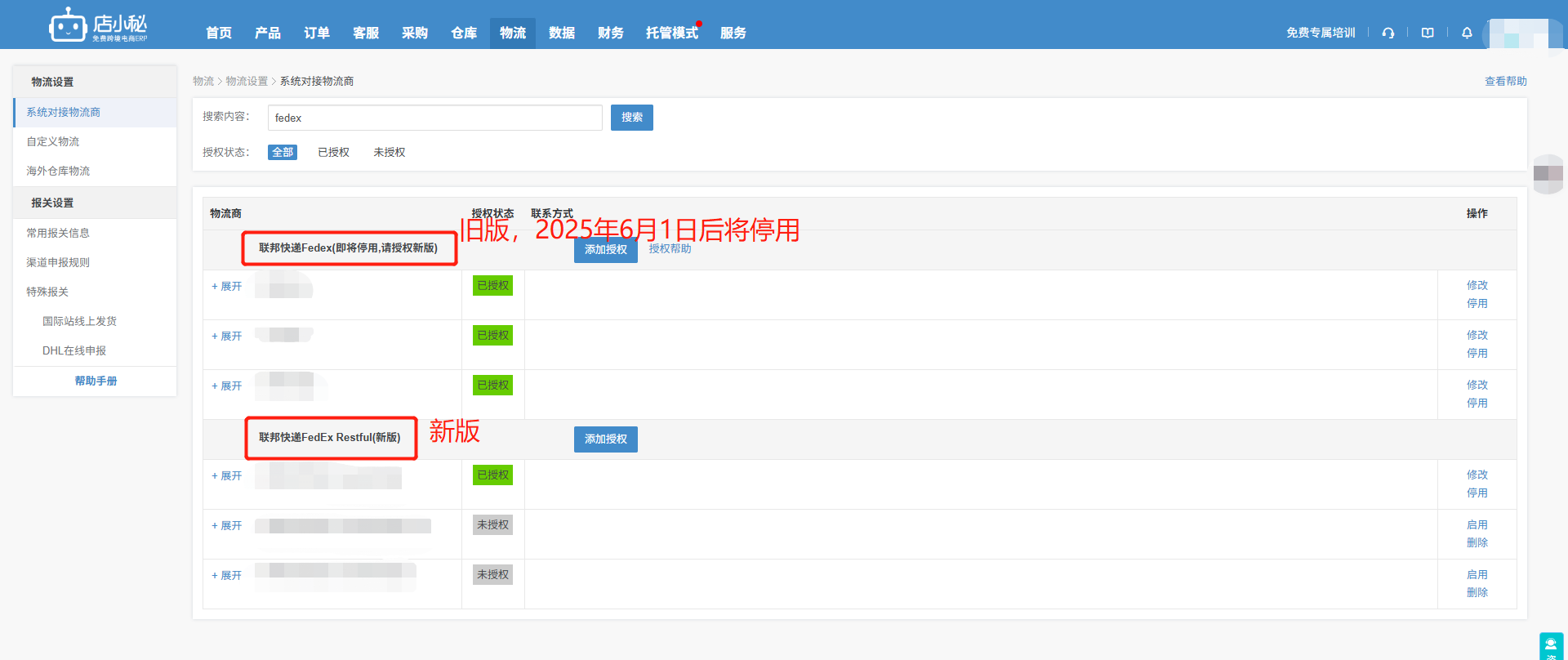
【3】公司抬头:最大尺寸支持700*50
公司签名:最大尺寸支持240*25
操作流程:
第一步:【物流—选择物流方式—搜索“联邦快递”或者“Fedex”—添加授权—自定义物流商名称—填写授权、地址信息、验证类型等—保存授权】
1、货代名称:会在订单页面展示,自己起个简单的名称,如果使用多家物流就可以快速区分是哪个物流;
2、accountNumber:填写9位数字联邦快递账户;
3、地址信息:填写注册联邦快递账户地址;
4、验证类型:
①如果您已经用FEDEX发过货,验证类型选择“发票”,之前有收到FEDEX的运费账单,发票信息填写运费账单上的,发票日期=账单日期、
发票号=账单号码、发票金额=账单金额、发票币种=应付金额(币种);
②如果您之前没有用FEDEX发过货,验证类型选择“邮箱”(短信、电话,在中国暂时不支持),系统就会自动发PIN码到您备案在FEDEX的邮箱,
填写邮箱收到的PIN码,保存授权。如果不知道备案在FEDEX的邮箱,联系联邦快递工作人员。
注意:1、若您还未注册联邦账户,点击链接注册账户
2、带*必填,需要英文填写地址信息
3、地址、公司字符不能超32字符,不能含有中文
第二步:【点击展开—默认渠道,点击启用】
第一步完成授权后,仅代表店小秘和物流的授权打通了,接下来要启用渠道,目前联邦快递只有一个“默认渠道”,点启用,处理订单
就可以选择“已启用”的渠道申请运单号。

第三步:【完善物流设置—保存即可】
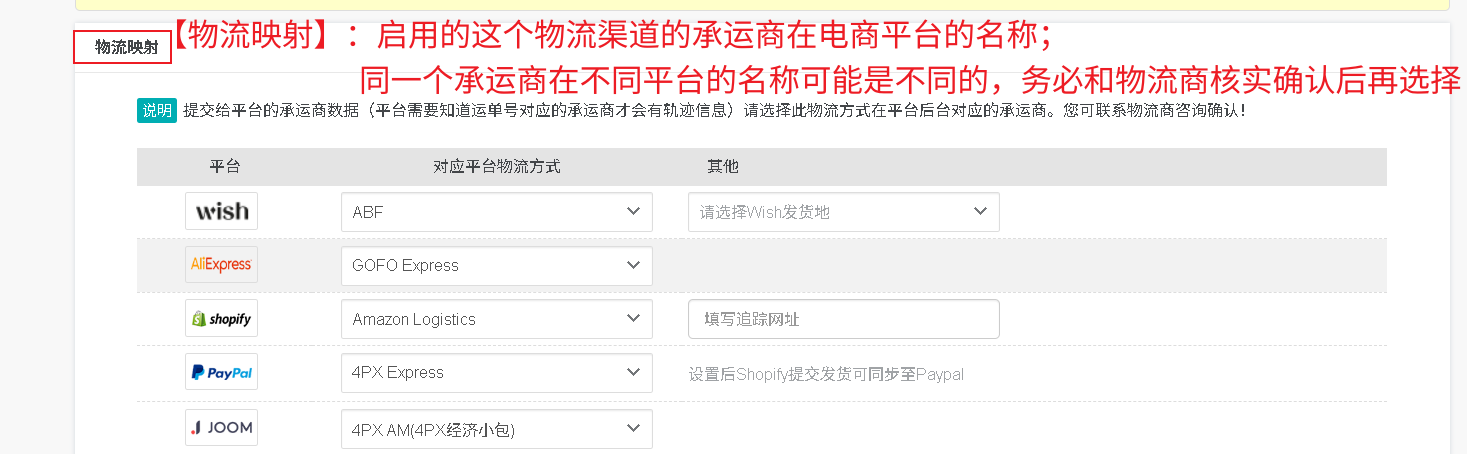
【物流映射】:
指启用的这个物流渠道的承运商在电商平台的名称,提交发货要告诉平台这个单号对应的承运商是谁,由于物流商有多个渠道,
不同的渠道的命名在不同电商平台的承运商可能是不同的,必须要找物流商确认清楚,一定要选择正确的尾程承运商,
PS:如果不对,发货会出错,如果电商平台没验证单号和承运商是否匹配,那会影响物流追踪不到轨迹可能导致店铺绩效,务必跟物流商确认清楚。
注意:1、如物流说的承运商在店小秘没有,请到电商后台发货看是否可选,不能选请继续确认,能选但店小秘没有看是否可选other,然后再输入;
2、如授权多个平台,其他平台不走这个渠道,可以随意选择一个保存,但之后其他平台也走这个物流了务必要把物流方式改正确。
【揽收/退件】:
根据实际情况设置,如不知道怎么设置,请联系联邦快递工作人员确认。
【Shopify Location】:若没有授权Shopify店铺,不会显示该步骤,跳过这一步即可,往下看
若授权则会显示ShopifyLocation,点击右侧的【同步Shopify Location信息】,下拉选择和店铺后台一样的仓库地址即可。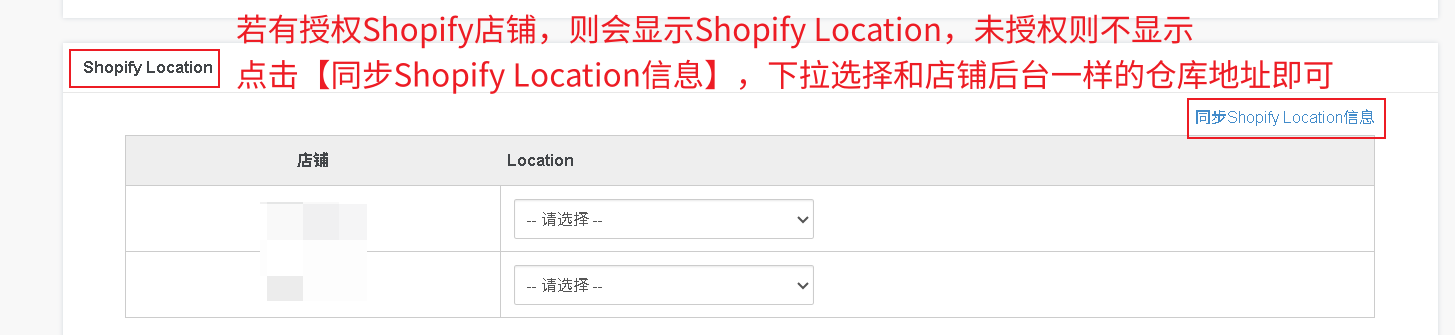
【面单设置】:
选择面单:请选“物流商系统面单”,由物流商系统直接返回的,不建议选“店小秘提供面单”,如选要跟物流核实是否能用,避免
不符合要求被退回。
纸张大小:A4、热敏代表的面单尺寸大小;运单+发票:打印面单会带出一张发票,跟联邦快递工作人员确认渠道是否需要打印发票;
加打信息:加打SKU会在面单上显示SKU和数量,方便打包时核对,如不需要可不勾选。

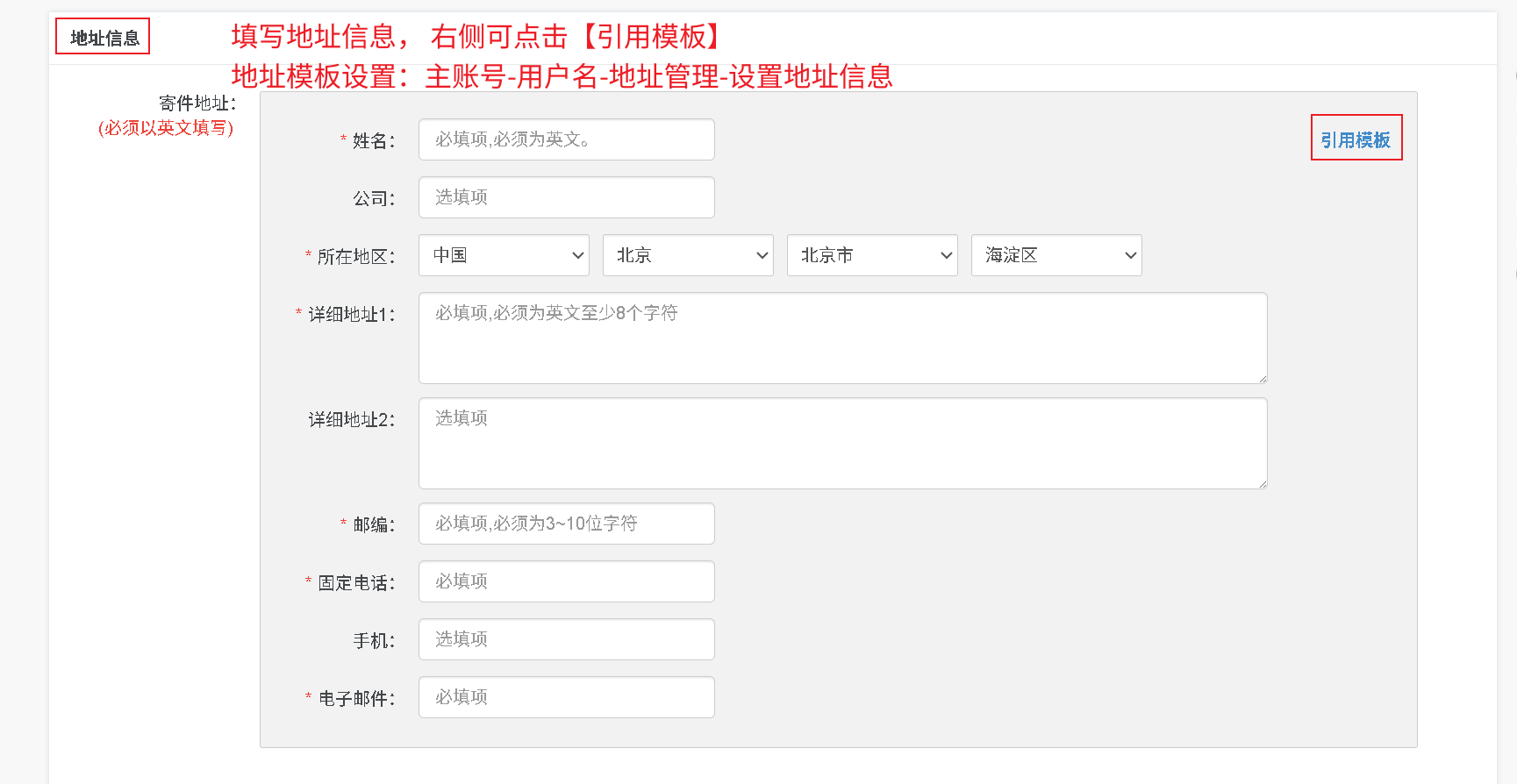
【地址信息】:填写寄件地址信息,具体是填写实际发货地址还是物流商揽收仓库地址,请跟物流商确认;
右侧可点击“引用模板”(地址模板设置:主账号-用户名-地址管理-设置地址信息)。
【Temu仓库】:若没授权Temu店铺,跳过这一步往下看即可;
若有授权Temu店铺,则显示该步骤,点击【同步Temu仓库信息】,下拉选择Temu发货仓库即可。
【运费模板】:不是必填,作用是把物流商的报价表录入到店小秘,在订单页面可以看这个订单走不同的渠道分别多少钱,便于
选择最便宜的渠道。
注意:免费版仅生效前2个运费模板,升级VIP1月费及以上无限制。
订单>通用功能>预估运费 https://help.dianxiaomi.com/article/orderManagement/629
【报关设置】设置最大/最小报关金额,当订单选择该渠道申请单号,订单详情填写的报关总金额超过最大/小于最小报关金额时,
将以最大/最小报关金额向物流商提交申请单号,面单也会显示此金额,不影响订单详情里报关信息的显示。
(以最大报关金额示例:订单详情报关总额为20美金,最大报关为10美金,申请单号时以10美金向物流商提交,面单显示10美金,
但订单详情还是显示20美金)。
【包裹重量上限】设置渠道支持的最大包裹重量,扫描发货时包裹超出最大重量,出现预警提示。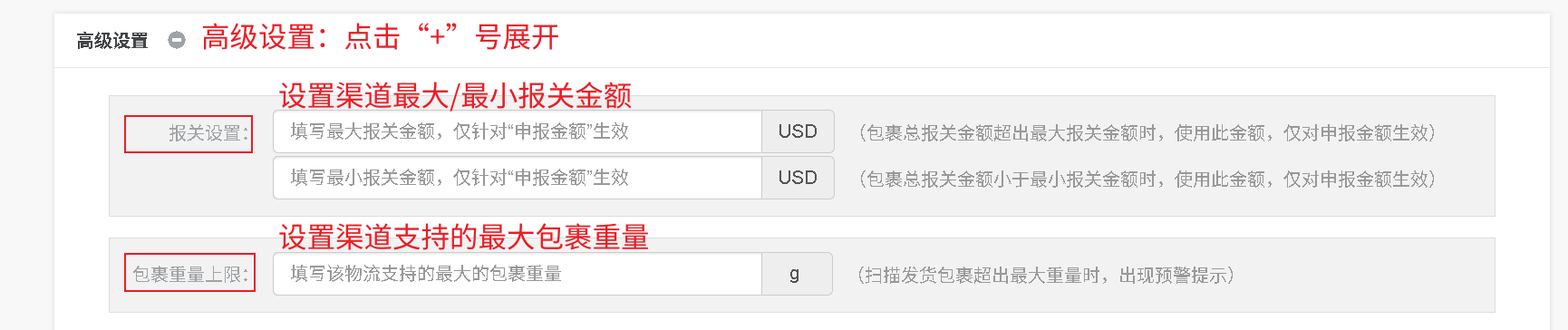
【运单号上传方式】:针对Amazon、eBay订单,设置运单号上传方式,订单从小秘页面发货,将以设置的上传方式,提交给平台;
未授权Amazon、eBay平台可不设置。
注意:1、上传运单号:将运单号提交到平台,完成平台订单发货状态,平台后台会显示运单号;
2、不填单号上传:不上传运单号,只是完成平台订单发货状态,平台后台不会显示运单号;
3、上传填写 NoShipping:完成平台订单发货状态,平台后台运单号显示为“NoShipping”。
【物流追踪承运商】:用于您在店小秘使用物流追踪/查询物流信息时识别承运商,默认会根据设置的承运商查询物流轨迹信息;
若没有设置物流追踪承运商,不影响渠道使用,点击运单号—查看物流信息,会按照物流映射设置查询。
【地址设置】
1、将波多黎各改为美国:对于波多黎各的订单,有些物流商要求国家必须改为美国才能下单。
物流>物流方式设置>将波多黎各改为美国 https://help.dianxiaomi.com/article/logisticsConfiguration/1328
2、按万国邮联标准格式转换邮编:部分国家的订单,邮编格式必须按标准格式填写才能申请单号,
如开启邮编转化格式,系统会自动将买家填写邮编按标准格式转换。
物流>物流方式设置>按万国邮联标准格式转换邮编 https://help.dianxiaomi.com/article/logisticsConfiguration/1352
3、州省简称:部分物流商要求,下单需要将州省转换为简称或者将简称转换为全称,才能正常下单。
物流>物流方式设置>州省简称全称转换(仅针对美国、加拿大、澳大利亚) https://help.dianxiaomi.com/article/logisticsConfiguration/1920

【分拣码设置】:通过在面单上加打上分拣码,方便识别包裹所属的物流商。
详情参考物流>物流方式设置>面单分拣码(设置分拣码,打印到面单上)
第四步:完成以上所有设置,处理订单时即可选择该物流渠道完成打单发货
具体流程请参考:订单处理流程
常见问题:
Q1:EORI税号填写在哪里?
A1:方式一:【订单—手工订单—EORI填写在税号位置即可】
方式二:【订单—点击订单详情—收货地址—编辑—完善EORI税号】
填写后EORI将显示在 FedEx AWB商业发票上的位置
Q2:包裹尺寸在哪里设置,可以打印在面单显示吗?
A2:【订单—订单处理—点击订单详情—编辑物流信息—填写包裹尺寸申请单号打印面单】

Q3:联邦申请单号,可以设置一票多件吗?
A3:可以的,比如1个订单要分2个包裹发出,当订单选择物流方式后,就可以填写包裹数量2
实际打印面单时,会出来>2张面单,每张面单运单号都不一样,怎么贴要和联邦客服确认下
注意:1、1个订单最多分40个包裹
2、比如包裹数写2,申请单号后,订单只会显示1个运单号

Q4:可以设置specialServicesTypes吗?
A4:【物流—选择物流方式—搜索联邦—点击展开—点击设置—选择specialServicesTypes】

Q5:联邦快递物流申请了单号,需要安排取件码才会有人上门揽收,怎么设置呢?
A5:致电当地联邦客服安排取件,或者是到联邦官网操作,官网可以一次性取多件
联邦官网:https://www.fedex.com 
Q6:如何选择联邦快递服务和包装?
A6:【物流—选择物流方式—搜索联邦—点击展开—点击设置—选择packageType】
Q7:授权联邦Fedex报错:Max retry exceeded for Invoice Validation(发票超了最大验证次数)
A7:授权选择通过发票验证,这个发票号需要联邦开的对账单中的发票号,不是增值税发票


Q8:联邦授权报错:Customer is cash only
A8:需要联邦财务激活账号,且激活后需要24小时后才能重新授权


Q9:授权联邦报错:GENERAL FAILURE {FAILURE_CAUSE}. Please update and try again.
A9:填写的公司及地址不能有中文,公司长度在32个字符以内
 联系我们
联系我们